








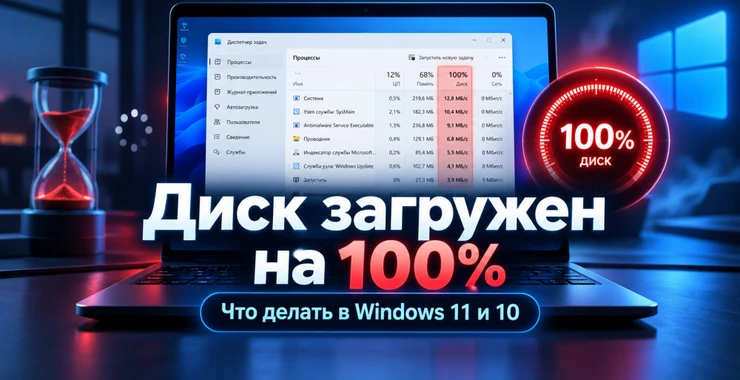
Компьютер может иметь быстрый процессор и достаточно оперативной памяти, но работать крайне медленно, если системный диск постоянно загружен на 100%. Windows долго открывает меню, программы зависают при запуске, проводник не сразу показывает содержимое папок, а в диспетчере задач столбец «Диск» практически не опускается ниже максимального значения.
Проблема особенно характерна для компьютеров с механическими HDD, но иногда встречается и на SSD. Причиной может быть индексирование файлов, обновление Windows, антивирус, облачная синхронизация, нехватка оперативной памяти или неисправность самого накопителя.
Ниже разберём, что делать, если диск загружен на 100% в Windows 11 или Windows 10, как определить источник нагрузки и какие популярные советы из интернета лучше не применять без необходимости.
Что означает 100% в диспетчере задач
Показатель «Диск» не следует воспринимать как процент от максимальной паспортной скорости SSD или HDD.
Он характеризует активность накопителя. Поэтому можно увидеть ситуацию, когда HDD показывает 100%, но передаёт всего 3-10 МБ/с.
Для механического диска это вполне возможно. Если система одновременно отправляет множество запросов к разным небольшим файлам, накопитель тратит значительную часть времени на позиционирование головок, а не непосредственно на передачу большого последовательного файла.
Именно поэтому старый HDD может полностью загрузиться от операций, которые современный SSD выполняет почти незаметно для пользователя.
Как быстро найти виновника
Откройте диспетчер задач сочетанием Ctrl + Shift + Esc.
В списке процессов нажмите на столбец «Диск», чтобы поставить самые активные процессы сверху.
| Процесс | Возможная причина |
|---|---|
| System | Файловая система, драйвер, файл подкачки, работа накопителя |
| Antimalware Service Executable | Проверка Microsoft Defender |
| Service Host | Одна из системных служб Windows |
| Windows Modules Installer | Установка обновлений |
| SearchIndexer | Индексация Windows Search |
| OneDrive | Облачная синхронизация |
| Chrome или Edge | Кэш, много вкладок, нехватка памяти |
| Торрент-клиент | Большое количество операций записи |
Не завершайте процесс только потому, что он находится на первом месте. Сначала нужно понять, что именно он делает.
Монитор ресурсов покажет, к каким файлам обращается Windows
Для более подробного анализа нажмите Win + R и выполните:
resmon
Откройте вкладку «Диск».
Здесь отображаются конкретные процессы, файлы, скорость чтения и записи, а также активность накопителей.
Например, можно увидеть, что процесс System активно работает с файлом подкачки, антивирус читает большое количество файлов программы или OneDrive непрерывно синхронизирует папку пользователя.
После включения Windows диск некоторое время может работать на 100%
Если нагрузка возникает только в первые минуты после загрузки, это ещё не говорит о неисправности.
После запуска Windows могут одновременно выполняться:
- проверка обновлений;
- индексирование файлов;
- запуск антивируса;
- синхронизация OneDrive;
- обновление Microsoft Store;
- загрузка фоновых приложений.
На SSD это обычно проходит быстро. Старому HDD на выполнение всех операций может потребоваться значительно больше времени.
Начните с обычной перезагрузки
Перезагрузка завершает зависшие процессы и заново запускает системные службы. Это простой первый шаг, особенно если проблема возникла впервые.
Используйте именно пункт «Перезагрузка», а не только выключение и повторное включение компьютера.
После загрузки подождите несколько минут и снова откройте диспетчер задач.
Завершите установку обновлений Windows
Центр обновления может активно скачивать, распаковывать и устанавливать системные компоненты.
В Windows 11 проверьте раздел:
Параметры → Windows Update
В Windows 10:
Параметры → Обновление и безопасность → Центр обновления Windows
Если установка ещё продолжается, дождитесь её окончания. После этого выполните перезагрузку.
Windows Search и индексирование файлов
Чтобы быстро находить документы и другие данные, Windows создаёт поисковый индекс. Если на компьютер недавно скопировали большое количество файлов, служба может некоторое время активно читать накопитель.
Для проверки нажмите Win + R, введите:
services.msc
Найдите Windows Search и временно остановите службу.
Если нагрузка резко снизилась, вероятная причина найдена.
Но оставлять поиск отключённым навсегда необязательно. Практичнее исключить из индексирования большие папки, содержимое которых не требуется искать через меню Windows.
Стоит ли отключать SysMain
В интернете часто встречается совет сразу отключить SysMain. Такой подход не всегда оправдан.
SysMain предназначена для оптимизации запуска часто используемых приложений. На большинстве современных систем служба работает нормально.
Но на некоторых компьютерах с HDD она действительно способна создавать повышенную активность.
Проверьте это экспериментально:
- Откройте
services.msc. - Найдите SysMain.
- Остановите службу.
- Подождите несколько минут.
- Проверьте загрузку диска.
Если показатель не изменился, снова запустите SysMain. Не стоит отключать службу просто потому, что это советуют универсальные инструкции.
Microsoft Defender может временно занимать диск
Процесс Antimalware Service Executable связан со встроенной защитой Windows.
Высокая активность возможна во время сканирования системы, проверки скачанного архива или папки с большим количеством файлов.
Если проверка завершается и нагрузка падает, вмешательство не требуется.
Полностью отключать защиту Windows ради уменьшения использования диска не рекомендуется.
Проведите проверку на вредоносное ПО
Если неизвестный процесс постоянно записывает данные на диск, стоит проверить систему.
Откройте «Безопасность Windows → Защита от вирусов и угроз» и выполните полную проверку.
Особенно актуальна проверка, если одновременно наблюдаются:
- необычно высокая загрузка процессора;
- неизвестные процессы;
- самопроизвольный запуск окон;
- появление незнакомых программ;
- постоянная сетевая активность.
Остановите синхронизацию OneDrive на несколько минут
После добавления большого количества фотографий, документов или рабочего архива OneDrive способен долго работать с накопителем.
Временно приостановите синхронизацию через значок OneDrive в области уведомлений.
Если активность диска существенно упала, проблема связана с синхронизацией, а не с Windows или накопителем.
Аналогично стоит проверить Dropbox, Google Drive и другие облачные клиенты.
Игровые сервисы тоже создают большую нагрузку
Steam и другие игровые платформы могут одновременно скачивать архив, распаковывать его и изменять тысячи файлов установленной игры.
Иногда скорость интернета выглядит небольшой, а загрузка диска остаётся на 100%. Причина в том, что распаковка и запись файлов становятся ограничивающим фактором.
Поставьте скачивание игры на паузу и сравните результат.
Почему торрент особенно тяжело работает на HDD
Торрент-клиент записывает части файла не обязательно последовательно. Одновременно могут выполняться скачивание, проверка и раздача нескольких файлов.
Механический HDD плохо справляется с множеством случайных операций, поэтому быстро достигает максимальной активности.
Если виноват торрент, уменьшите количество одновременно активных заданий или перенесите загрузки на другой накопитель.
Нехватка оперативной памяти заставляет Windows работать с диском
Откройте диспетчер задач и посмотрите раздел «Память».
Если оперативная память постоянно заполнена, Windows вынуждена переносить часть редко используемых данных в файл подкачки.
На HDD эта операция особенно заметна: переключение между программами становится медленным, а показатель диска достигает 100%.
Не пытайтесь решить проблему отключением файла подкачки
Файл подкачки является штатным механизмом Windows. Его полное отключение не увеличивает физический объём памяти.
Когда ОЗУ закончится, программы могут получить ошибку нехватки памяти или завершиться.
Если компьютер регулярно упирается в память, лучше уменьшить число одновременно работающих приложений или добавить ОЗУ.
Модули разных стандартов и объёмов представлены в разделе оперативной памяти AplTech.ru.
Проверьте автозагрузку
Большое количество программ может запускаться одновременно с Windows и сразу начинать работу с накопителем.
В диспетчере задач откройте раздел «Автозагрузка приложений» и отключите программы, которые не требуются сразу после входа в систему.
Не отключайте компоненты, назначение которых вам неизвестно.
Проверьте свободное пространство
Если системный SSD или HDD почти полностью заполнен, Windows становится сложнее работать с временными файлами, обновлениями и виртуальной памятью.
Перейдите в:
Параметры → Система → Память
Посмотрите, какие категории занимают место. Удалите ненужные временные данные и перенесите крупные личные файлы при необходимости.
Очистка временных файлов
Windows умеет самостоятельно удалять часть ненужных временных данных.
Используйте встроенные параметры хранения и «Контроль памяти». Не требуется устанавливать неизвестные программы, обещающие «ускорить диск» путём очистки реестра.
Очистка реестра практически не связана с производительностью накопителя и может создать дополнительные проблемы.
Проверьте файловую систему командой CHKDSK
Запустите Терминал Windows от имени администратора и выполните:
chkdsk C: /scan
Команда проверит системный том без немедленного отключения его от Windows.
Если обнаруживаются ошибки, следуйте дальнейшим рекомендациям системы.
SFC поможет проверить компоненты Windows
В том же терминале можно выполнить:
sfc /scannow
Средство проверяет защищённые системные файлы Windows и пытается восстановить повреждённые компоненты.
Если требуется проверка хранилища компонентов, используется:
DISM /Online /Cleanup-Image /RestoreHealth
После окончания операций выполните перезагрузку.
Как понять, что проблема уже в самом накопителе
100% активности может быть не причиной тормозов, а следствием того, что диск слишком долго выполняет обычные запросы.
На возможную неисправность указывают:
- резкое ухудшение скорости без изменения программ;
- регулярные зависания при открытии файлов;
- ошибки копирования;
- повреждённые файлы;
- исчезновение диска из системы;
- посторонние звуки механического HDD;
- предупреждение системы мониторинга SMART.
Если на диске находятся важные данные, при подобных признаках сначала создайте резервную копию.
Базовая проверка накопителя в PowerShell
Откройте PowerShell от имени администратора:
Get-PhysicalDisk | Select FriendlyName, HealthStatus, OperationalStatus, MediaType, Size
Команда показывает основное состояние обнаруженных физических дисков.
Для проверки дополнительных показателей SSD лучше использовать официальную программу производителя накопителя или диагностический инструмент, читающий SMART.
Проверьте журнал событий Windows
Если система периодически зависает именно при обращении к накопителю, откройте «Просмотр событий».
В системном журнале стоит искать повторяющиеся ошибки, связанные с диском, файловой системой или контроллером хранения.
Регулярные ошибки ввода-вывода вместе с нестабильной работой являются поводом проверить накопитель, кабель и контроллер.
На настольном ПК причиной может быть SATA-кабель
Если используется SATA HDD или SSD, нестабильный кабель способен вызывать повторные операции передачи и ошибки соединения.
При наличии соответствующих симптомов можно выключить компьютер и проверить SATA-кабель и питание накопителя.
Если есть возможность, стоит попробовать другой исправный кабель и порт SATA.
Обновите драйверы накопителя и чипсета
На ноутбуке лучше использовать драйверы со страницы поддержки производителя конкретной модели.
Для самостоятельно собранного компьютера проверьте драйверы чипсета на сайте AMD или Intel и страницу поддержки материнской платы.
Для NVMe SSD также стоит проверить наличие новой прошивки через фирменную программу производителя.
Не переключайте AHCI и RAID наугад
Старые инструкции иногда предлагают изменить режим SATA в BIOS.
На уже установленной Windows подобное изменение без предварительной настройки способно привести к ошибке загрузки.
Если компьютер работает, а причина 100% загрузки ещё не установлена, менять режим контроллера в BIOS не нужно.
Проверьте SSD на перегрев
NVMe SSD при высокой температуре может снижать производительность. Это особенно актуально в компактных ноутбуках и системах, где накопитель расположен рядом с горячей видеокартой.
Температуру можно посмотреть в фирменной утилите производителя SSD или программе мониторинга.
Если накопитель регулярно перегревается, стоит проверить вентиляцию корпуса и наличие подходящего радиатора M.2, если его установка предусмотрена конструкцией.
Чистая загрузка помогает определить стороннюю службу
Если в диспетчере задач невозможно понять причину, можно выполнить чистую загрузку Windows.
Сторонние службы и приложения временно отключаются, после чего проверяется поведение системы.
Если проблема пропала, программы возвращают постепенно, пока не будет найден источник нагрузки.
При настройке чистой загрузки необходимо скрывать службы Microsoft, чтобы случайно не отключить важные системные компоненты.
Почему установка Windows на HDD стала узким местом
Современная операционная система постоянно работает с большим количеством небольших файлов. Механический диск физически ограничен временем перемещения головок.
Даже исправный HDD способен показывать 100% при одновременной работе нескольких фоновых процессов.
SSD не имеет механических головок и намного быстрее обрабатывает случайные обращения. Поэтому после переноса Windows с HDD на SSD компьютер часто становится значительно отзывчивее даже без замены процессора.
Стоит ли менять HDD на SSD
Если в компьютере установлен HDD и именно он постоянно ограничивает работу системы, переход на SSD является одним из наиболее эффективных обновлений.
Для старых ПК можно использовать SATA SSD формата 2,5 дюйма. Более новые компьютеры могут поддерживать M.2 NVMe.
Большой выбор моделей представлен в разделе SSD и жёстких дисков AplTech.ru.
SATA SSD или NVMe: что выбрать для Windows
NVMe обеспечивает гораздо более высокую максимальную скорость, однако даже переход с HDD на SATA SSD радикально сокращает задержки при запуске Windows и программ.
Если старый компьютер не поддерживает NVMe, это не повод отказываться от модернизации. SATA SSD всё равно является большим шагом вперёд по сравнению с механическим диском.
Что делать, если 100% показывает современный NVMe SSD
Для быстрого NVMe продолжительная максимальная активность без очевидной причины менее типична.
Проверьте последовательно:
- процесс в диспетчере задач;
- операции через
resmon; - свободное место;
- использование оперативной памяти;
- состояние SMART;
- температуру;
- драйверы чипсета;
- прошивку SSD;
- системный журнал Windows.
Если накопитель имеет нормальное состояние, а активность создаёт определённая программа, заменять SSD не требуется.
Когда высокая загрузка является нормальной
100% активности в течение ограниченного времени допустимы во время задач, действительно активно использующих накопитель.
| Ситуация | Нужно ли беспокоиться |
|---|---|
| Установка крупной игры | Обычно нет |
| Обновление Windows | Обычно нет, если нагрузка затем прекращается |
| Распаковка большого архива | Нет |
| Антивирусная проверка | Нет, если она завершается |
| 100% постоянно в простое | Требуется диагностика |
| 100% плюс ошибки и зависания | Нужно проверить состояние диска |
Что не стоит делать
В попытке решить проблему пользователи часто применяют сразу несколько сомнительных настроек. Это затрудняет диагностику и иногда создаёт новые неисправности.
- Не отключайте файл подкачки без причины.
- Не выключайте все службы Windows подряд.
- Не отключайте антивирус навсегда.
- Не меняйте режим SATA в BIOS наугад.
- Не используйте неизвестные программы для «ремонта реестра».
- Не устанавливайте случайные драйвер-паки.
- Не продолжайте активно использовать HDD с признаками физической неисправности без резервной копии.
Оптимальный порядок диагностики
- Посмотрите, какой процесс нагружает накопитель.
- Откройте
resmonи проверьте реальные операции. - Перезагрузите компьютер.
- Завершите обновления Windows.
- Приостановите облачную синхронизацию, торренты и загрузки игр.
- Проверьте использование оперативной памяти.
- Проверьте Windows Search и SysMain по отдельности.
- Освободите место на диске.
- Выполните проверку Windows и файловой системы.
- Проверьте состояние HDD или SSD.
- Обновите драйверы и прошивку накопителя при необходимости.
- Для системного HDD рассмотрите переход на SSD.
Когда лучше сразу заменить диск
Если HDD издаёт щелчки, регулярно исчезает, выдаёт ошибки чтения или SMART показывает проблемы, дальнейшая программная настройка Windows не решит неисправность.
Сделайте резервную копию важных данных и замените накопитель.
Если же HDD полностью исправен, но постоянно становится узким местом обычной работы Windows, установка SSD также является разумным обновлением. Подходящие варианты SATA и NVMe можно подобрать в каталоге накопителей AplTech.ru.
Частые вопросы о загрузке диска в Windows
Почему диск постоянно загружен на 100% в Windows 11?
Причиной могут быть обновления Windows, индексирование, Microsoft Defender, OneDrive, нехватка оперативной памяти, фоновые программы или сам накопитель. Сначала отсортируйте процессы по активности диска и проверьте их через Монитор ресурсов.
Почему диск 100%, но скорость всего несколько МБ/с?
Показатель отражает активное время накопителя. HDD может тратить почти всё время на выполнение большого количества мелких случайных запросов, поэтому быть загруженным на 100% даже при небольшой скорости передачи данных.
Помогает ли отключение SysMain?
Иногда SysMain создаёт повышенную нагрузку на старых HDD, но это не универсальная причина. Службу лучше остановить временно для проверки и снова включить, если нагрузка не изменилась.
Стоит ли отключать файл подкачки при загрузке диска на 100%?
Обычно нет. Если система активно использует файл подкачки из-за нехватки оперативной памяти, правильнее закрыть лишние программы или увеличить объём ОЗУ. Полное отключение виртуальной памяти может привести к ошибкам приложений.
Может ли неисправный HDD вызывать 100% загрузку?
Да. Если накопитель долго выполняет операции из-за ошибок чтения или аппаратных проблем, активное время может постоянно достигать 100%. При зависаниях, ошибках файлов или необычных звуках HDD необходимо проверить состояние диска и сохранить важные данные.
Нужно ли менять HDD на SSD, если Windows постоянно тормозит?
Если HDD исправен, но его производительность является основным ограничением, переход на SSD значительно ускоряет запуск Windows, программ и работу с большим количеством мелких файлов. Сначала стоит убедиться, что высокая нагрузка не вызвана программной ошибкой.