






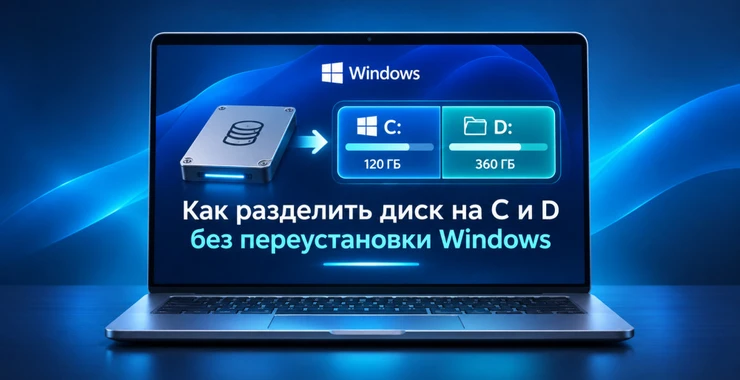
На новом компьютере или ноутбуке нередко весь SSD отображается как один большой диск C. Если хочется отдельно хранить Windows и программы, а документы, игры и рабочие проекты разместить на D, переустанавливать операционную систему необязательно.
Windows позволяет уменьшить уже существующий системный раздел без форматирования, а освободившееся место превратить в новый том. Для этого подходит штатная утилита «Управление дисками», поэтому устанавливать сторонний менеджер разделов в большинстве случаев не требуется.
Разберём, как разделить диск на C и D без переустановки Windows, как правильно выбрать размер системного раздела, создать новый том и что делать, если Windows показывает намного меньше доступного места для уменьшения, чем реально свободно на SSD.
SSD и другие детали для модернизации ПК доступны в разделе компьютерных комплектующих AplTech.ru. Системные программы представлены в разделе программного обеспечения.
Что происходит при разделении системного SSD
Предположим, ноутбук имеет SSD объёмом 1 ТБ, практически весь объём которого занимает C.
После изменения структуры можно получить:
До:
C: около 1 ТБ

После:
C: 350 ГБ
D: остальное пространство
Физически это остаётся один SSD. Меняется только логическая разметка.
Windows продолжит загружаться с C
Штатное уменьшение системного тома не переносит Windows на другой диск и не требует повторной установки операционной системы.
Существующие данные остаются на C, а новая область D создаётся из свободного пространства.
Для чего нужен отдельный D
Обычно его используют для:
- личных документов;
- игр;
- фотографий и видео;
- архивов;
- рабочих файлов;
- загрузок;
- проектов монтажа;
- виртуальных машин.
Так системные данные и пользовательские файлы визуально разделены.
Раздел D не защищает от поломки SSD
Если C и D находятся на одном физическом накопителе, аппаратная неисправность SSD затронет оба раздела.
Поэтому схема:
C: Windows
D: резервная копия Windows
не является полноценным резервным копированием.
Backup должен храниться на другом физическом накопителе или в облаке.
Перед началом сделайте резервную копию
Изменение размеров томов является штатной функцией Windows, но работать с единственной копией ценных данных без backup не стоит.
Скопируйте на другой носитель:
- документы;
- семейные фотографии;
- ключи и сертификаты;
- рабочие проекты;
- другие уникальные данные.
Ноутбук подключите к питанию
Во время изменения структуры диска не стоит допускать неожиданного выключения устройства.
На ноутбуке подключите зарядное устройство и дождитесь завершения текущих обновлений Windows.
Проверьте BitLocker
Если системный диск зашифрован BitLocker или используется шифрование устройства, заранее убедитесь, что ключ восстановления сохранён и доступен.
Особенно это важно на ноутбуках, где шифрование активировалось автоматически.
Как открыть «Управление дисками»
Нажмите:
Win + Xи выберите:
Управление дисками.
Либо нажмите Win + R и выполните:
diskmgmt.mscНе пугайтесь большого количества маленьких разделов
Кроме C, на системном накопителе могут присутствовать небольшие служебные области.
Например:
- EFI;
- Windows Recovery;
- MSR;
- OEM Recovery.
Они могут не иметь букв и не отображаться в обычном Проводнике.
Не удаляйте их ради создания D.
Уменьшаем диск C
Найдите большой раздел C.
Нажмите по нему правой кнопкой мыши и выберите:
Сжать том.
Windows проанализирует расположение данных и покажет:
- текущий размер;
- доступный объём для уменьшения;
- поле, в которое нужно ввести объём освобождаемого пространства;
- размер C после операции.
Что именно вводить в поле размера
Windows запрашивает значение в мегабайтах.
Например, чтобы освободить примерно 400 ГБ:
409600 МБДля примерно 600 ГБ:
614400 МБПосле подтверждения размер C уменьшится.
Какой объём оставить Windows
Не рассчитывайте размер только по текущему использованию.
Например, если сегодня Windows и программы занимают 90 ГБ, это не означает, что раздел C размером 120 ГБ будет удобным в дальнейшем.
Со временем место потребуется для:
- накопительных обновлений;
- временных файлов;
- драйверов;
- новых программ;
- кэшей;
- точек восстановления;
- файла подкачки;
- гибернации.
Пример разделения SSD
| SSD | Возможный C | D |
|---|---|---|
| 512 ГБ | 200-300 ГБ | Остаток |
| 1 ТБ | 300-450 ГБ | Остаток |
| 2 ТБ | 400-700 ГБ | Остаток |
Это только ориентиры. Пользователю Adobe Creative Cloud, Visual Studio, локальных AI-моделей или большого количества игр может понадобиться гораздо больше места на C.
Не делайте C слишком маленьким ради красивого D
Когда на системном разделе остаётся мало свободного места, могут возникать:
- ошибки обновления Windows;
- невозможность установки программ;
- проблемы с временными файлами;
- нехватка места для обновлений игр;
- общая неудобная работа с системой.
После уменьшения появится свободная область
Она будет обозначена как:
Нераспределено.
Это ещё не готовый диск.
У области нет:
- буквы;
- файловой системы;
- имени;
- структуры каталогов.
Создаём раздел D
Нажмите по нераспределённой области правой кнопкой мыши.
Выберите:
Создать простой том.
Откроется мастер.
Выберите размер нового раздела
Если нужен только один дополнительный диск D, используйте весь доступный объём.
Если планируются D и E, укажите меньший размер первого тома, а затем повторите процедуру для остатка.
Назначаем букву D
Выберите D в списке доступных букв.
После завершения процесса Проводник будет показывать новый раздел именно под этой буквой.
D недоступна в списке
Значит, буква уже занята.
Частые варианты:
- оптический привод;
- другой локальный том;
- виртуальный привод;
- картридер.
Как освободить D
Если букву использует DVD-привод:
- найдите его в «Управлении дисками»;
- выберите изменение буквы;
- назначьте, например, E;
- после этого назначьте D новому разделу.
Системный C не переименовывайте.
Выбираем файловую систему
Для внутреннего раздела Windows в большинстве случаев оптимален:
NTFS.
Оставьте размер единицы распределения по умолчанию.
Можно включить быстрое форматирование.
Как назвать новый том
Метка может быть любой:
Data
Games
Work
Files
Она отображается рядом с буквой диска и нужна только для удобства.
После завершения мастер создаст D
Проверьте:
Проводник - Этот компьютер.
Новый том должен появиться среди устройств и дисков.
Можно ли перенести папку «Загрузки» на D
Да.
Это полезно, если пользователю часто приходится скачивать большие файлы.
Для стандартных пользовательских папок можно изменить расположение через свойства папки.
Например:
D:\DownloadsПеренос «Документов» и «Изображений»
Аналогично можно перенести:
- Документы;
- Изображения;
- Видео;
- Музыку;
- Рабочий стол.
Перед изменением пути создайте понятную структуру каталогов на D.
Не переносите Windows вручную
Не используйте обычное «Вырезать - Вставить» для:
C:\Windows
C:\Program Files
C:\Program Files (x86)
Такие каталоги содержат системные файлы, службы, библиотеки и программы с жёстко заданными путями.
Как устанавливать новые программы на D
Если установщик позволяет изменить путь, укажите, например:
D:\Programs\AppNameОднако некоторые программы всё равно будут хранить часть данных на C в AppData, ProgramData и других системных каталогах.
Steam и игры на D
Создайте библиотеку:
D:\Gamesили отдельную папку Steam Library.
Так можно оставить системный раздел для Windows и программ, а наиболее крупные игры хранить отдельно.
Почему Windows разрешает уменьшить C только на 20 ГБ
Очень распространённая ситуация:
Свободно на C: 400 ГБ
Максимальное уменьшение: 30 ГБ
Это не обязательно ошибка.
Windows может встретить неперемещаемый файл ближе к концу раздела и не уменьшать том дальше этой точки.
Какие файлы мешают уменьшению
Часто это:
- hiberfil.sys;
- pagefile.sys;
- точки восстановления;
- теневые копии;
- служебные данные NTFS.
Перезагрузка перед повторной попыткой
Первый безопасный шаг - обычная перезагрузка.
После неё снова откройте «Управление дисками» и проверьте доступный объём уменьшения.
Временное отключение гибернации
Откройте Терминал от имени администратора:
powercfg /h offПосле этого перезагрузите компьютер и повторите уменьшение.
После завершения операции при необходимости верните функцию:
powercfg /h onФайл подкачки может находиться ближе к концу тома
Pagefile используется Windows как виртуальная память.
Не рекомендуется постоянно работать без файла подкачки, даже если на компьютере установлено много оперативной памяти.
Если его настройки временно изменялись ради переразметки, после создания D верните автоматическое управление.
Точки восстановления и теневые копии
Они также могут ограничивать уменьшение.
Но не стоит удалять их только потому, что хочется получить дополнительные несколько гигабайт на D.
Сначала оцените, действительно ли это необходимо.
Нужно ли дефрагментировать NVMe SSD
Нет.
Не запускайте старые сторонние дефрагментаторы SSD в попытке «сдвинуть файлы».
Windows самостоятельно выполняет оптимизацию твердотельного накопителя подходящими для него методами.
Можно ли разделить HDD таким же способом
Да. «Управление дисками» позволяет уменьшать и создавать тома как на SSD, так и на HDD.
На механическом диске операция может занять больше времени, особенно если накопитель сильно заполнен.
Не выключайте компьютер во время операции
До завершения изменения тома:
- не нажимайте Reset;
- не отключайте питание;
- не извлекайте накопитель;
- не запускайте параллельно другие программы управления разделами.
DiskPart нужен не всем
Консольный инструмент DiskPart способен выполнять похожие задачи, но ошибка при выборе диска или тома значительно опаснее.
Для обычного разделения C на C и D удобнее использовать графическую оснастку Windows.
Особенно опасна команда clean
Она предназначена не для уменьшения C, а для удаления разметки выбранного диска.
Для данной задачи:
diskpart
clean
не требуется.
Что такое GPT и MBR
GPT является современной схемой разметки и обычно используется на компьютерах с UEFI.
MBR встречается на старых системах и имеет дополнительные ограничения.
Не преобразовывайте GPT в MBR только ради появления диска D.
Можно ли создать D рядом с Recovery
Новый том создаётся из нераспределённой области.
Наличие Recovery-раздела само по себе не мешает существованию D, но может повлиять на последующее расширение C, если между C и свободным пространством окажется другой раздел.
Почему важно не удалять Recovery
Этот раздел используется средой восстановления Windows.
Через неё доступны:
- восстановление загрузки;
- безопасный режим;
- сброс Windows;
- командная строка восстановления;
- другие диагностические средства.
Можно ли увеличить C обратно
Да, если справа от него находится нераспределённое пространство.
Для этого можно использовать:
Расширить том.
Как получить свободное место из D обратно
Самый простой штатный способ требует удаления D:
- скопировать все данные с D;
- удалить том D;
- получить нераспределённое пространство;
- расширить C.
Удаление тома D удалит находящиеся на нём данные.
Почему C иногда нельзя расширить
Штатная утилита Windows обычно требует, чтобы свободная область находилась непосредственно справа от C.
Если между ними находится другой раздел, например Recovery, кнопка «Расширить том» может быть неактивной.
Стоит ли устанавливать стороннюю программу для разделов
Для стандартной ситуации:
один большой C → уменьшить C → создать Dона обычно не нужна.
Сторонние менеджеры разделов могут выполнять более сложные операции с перемещением томов, но любые такие действия повышают требования к резервному копированию.
Можно ли разделить системный диск без потери скорости
На SSD заметного преимущества или ухудшения скорости только из-за наличия C и D обычно нет.
Физическое устройство остаётся тем же.
Гораздо сильнее на производительность влияют:
- модель SSD;
- интерфейс;
- заполненность накопителя;
- температура;
- состояние памяти.
Нужно ли оставлять свободное место на самом SSD
Да. Не стоит заполнять все разделы до 100%.
Свободное пространство нужно:
- Windows;
- приложениям;
- обновлениям;
- самому SSD для нормальной работы алгоритмов управления памятью.
Разделение диска не увеличивает его объём
Если 512 ГБ уже не хватает, создание D проблему не решит.
Общий объём:
C + D = тот же физический SSDВ такой ситуации имеет смысл установить второй накопитель или заменить существующий.
Накопители и другие компьютерные комплектующие можно подобрать в каталоге AplTech.ru.
Пошаговая схема
- создайте резервную копию;
- проверьте ключ BitLocker;
- откройте «Управление дисками»;
- нажмите правой кнопкой по C;
- выберите «Сжать том»;
- укажите объём для D;
- дождитесь появления нераспределённой области;
- выберите «Создать простой том»;
- назначьте букву D;
- выберите NTFS;
- завершите форматирование;
- проверьте D в Проводнике.
Итог
Разделить существующий SSD на C и D можно штатными средствами Windows и без переустановки операционной системы.
Откройте «Управление дисками», уменьшите системный том C и создайте новый простой том из появившегося нераспределённого пространства. Для обычного внутреннего раздела выберите NTFS и назначьте букву D.
Не уменьшайте C слишком сильно. Windows, обновления, программы и временные файлы требуют свободного пространства.
Если система не позволяет освободить ожидаемый объём, причиной могут быть неперемещаемые файлы, гибернация, виртуальная память или точки восстановления. Не удаляйте служебные EFI и Recovery-разделы и не используйте DiskPart clean для этой задачи.
Отдельный D удобен для организации данных, но остаётся частью того же физического SSD. Поэтому важные файлы всё равно необходимо резервировать на другом носителе или в облачном хранилище.
Частые вопросы о создании диска D
Как сделать диск D из диска C без переустановки Windows?
Откройте «Управление дисками», уменьшите системный том C, затем нажмите по появившемуся нераспределённому пространству и создайте новый простой том. Назначьте ему букву D и файловую систему NTFS.
Нужно ли удалять Windows для создания диска D?
Нет. Windows может уменьшить существующий системный раздел без переустановки. Операционная система останется на C, а D будет создан из освобождённого пространства.
Какая файловая система нужна для диска D?
Для внутреннего диска Windows обычно выбирают NTFS. Она поддерживает большие файлы, разрешения Windows и другие функции, необходимые для обычного использования компьютера.
Можно ли создать диск D без форматирования C?
Да. Форматировать C не требуется. Форматируется только новый пустой том, который создаётся из нераспределённого пространства после уменьшения C.
Почему доступно мало места для уменьшения C?
Windows не может переместить некоторые системные данные во время обычного уменьшения тома. Ограничение могут создавать файл гибернации, файл подкачки, точки восстановления и служебные структуры файловой системы.
Можно ли потом объединить C и D обратно?
Да, но при штатном способе сначала нужно скопировать данные с D и удалить этот том. Если нераспределённое пространство окажется непосредственно справа от C, системный раздел можно расширить.
Что лучше: один диск C или C и D?
С точки зрения производительности на одном SSD большой разницы обычно нет. Разделение на C и D удобно для организации данных и отдельных сценариев переустановки Windows, но не заменяет резервное копирование.