
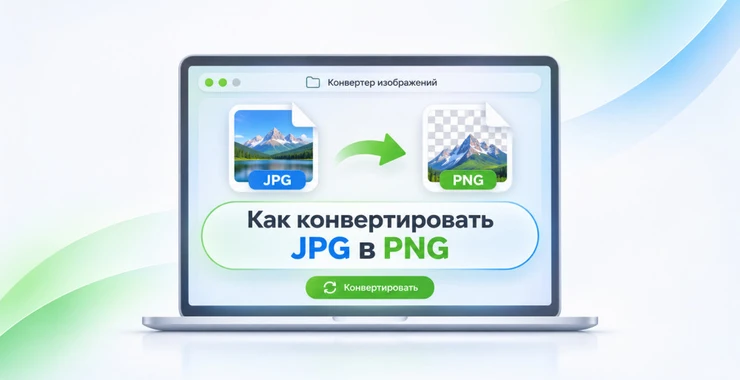
Преобразовать изображение из JPG в PNG можно встроенными средствами Windows и macOS, через графический редактор или онлайн-конвертер. Для одного файла установка специальных программ обычно не требуется: в Windows задачу решает Paint, а на Mac можно использовать Preview.
Но JPG и PNG работают по-разному. JPEG хорошо сжимает фотографии, но делает это с потерями, а PNG сохраняет данные без потерь и поддерживает прозрачность. Поэтому после конвертации файл часто становится больше, а качество исходного JPG автоматически не повышается.
Разберём, как преобразовать JPG в PNG, сделать это на Windows и Mac, обработать сразу много изображений и сохранить прозрачность там, где она действительно нужна.
Программы для работы с графикой и файлами представлены в разделе ПО AplTech.ru.
Зачем менять JPG на PNG
У конвертации есть несколько практических причин:
- сервис принимает только PNG;
- изображение нужно дальше редактировать;
- необходимо сделать прозрачный фон;
- файл используется как логотип или иконка;
- нужно сохранить схему или текст без новых JPEG-артефактов;
- требуется формат без потерь.
Основные различия JPG и PNG
| Параметр | JPG | PNG |
|---|---|---|
| Тип сжатия | С потерями | Без потерь |
| Прозрачность | Не поддерживается | Поддерживается |
| Фото | Оптимальный вариант во многих случаях | Обычно слишком большой файл |
| Скриншоты | Могут появляться артефакты | Подходит хорошо |
| Текст и схемы | При сильном сжатии края становятся нечёткими | Сохраняются точнее |
Как конвертировать JPG в PNG через Paint
В Windows дополнительный конвертер не нужен.
Откройте изображение в Paint:
- найдите JPG в Проводнике;
- нажмите правой кнопкой мыши;
- выберите «Открыть с помощью - Paint»;
- откройте меню «Файл»;
- выберите «Сохранить как»;
- нажмите «Изображение PNG»;
- выберите папку;
- сохраните файл.
Исходный JPG при этом можно оставить без изменений.
Как проверить формат файла
Если расширения скрыты, Windows может показывать только:
photo
вместо:
photo.jpg
photo.png
В Проводнике можно включить отображение расширений файлов, чтобы не перепутать исходник и результат.
Переименование расширения не работает
Нельзя выполнить конвертацию так:
picture.jpg
↓
переименовать
↓
picture.png
Расширение является только частью имени файла.
Данные внутри останутся в формате JPEG.
Что происходит при настоящей конвертации
Программа:
- декодирует JPEG;
- получает изображение;
- кодирует его в PNG;
- создаёт новый файл.
Именно поэтому необходимо использовать «Сохранить как», «Экспорт» или конвертер.
Как конвертировать JPG в PNG на Mac
В macOS есть встроенное приложение Preview.
Откройте JPG и выберите:
File - Export.
В поле Format установите:
PNG.
После этого укажите папку и сохраните изображение.
Нужно ли устанавливать Photoshop на Mac
Нет, если задача заключается только в смене формата.
Preview достаточно для обычного преобразования JPG → PNG.
Photoshop, Affinity Photo, GIMP и другие редакторы нужны, если одновременно требуется:
- ретушь;
- удаление фона;
- изменение размера;
- работа со слоями;
- цветокоррекция.
Как обработать несколько JPG в Preview
Для небольшой группы изображений:
- выделите файлы в Finder;
- откройте их в Preview;
- выберите изображения в боковой панели;
- используйте экспорт выбранных файлов;
- укажите PNG.
При большом количестве файлов лучше использовать пакетный конвертер.
Конвертация в Photoshop
Откройте JPG в Photoshop.
После редактирования выберите экспорт или сохранение копии и установите PNG.
Такой способ особенно полезен, когда нужен PNG с прозрачностью.
Конвертация в GIMP
Откройте изображение и выберите:
Файл - Экспортировать как.
Укажите расширение:
.pngGIMP определит нужный формат и предложит параметры экспорта.
Параметр Compression Level в PNG
Уровень PNG-сжатия влияет в основном на размер файла и скорость сохранения.
Качество пикселей при этом не ухудшается.
То есть высокий уровень PNG compression не работает так же, как JPEG Quality.
JPEG Quality и PNG Compression отличаются
В JPEG сильное сжатие приводит к потере данных.
В PNG:
сильнее сжатие ≠ хуже изображение
PNG использует алгоритм без потерь.
Почему качество не становится лучше
Предположим, исходный JPG уже был сильно сжат.
На нём заметны:
- квадратные блоки;
- размытые детали;
- ореолы вокруг текста.
При сохранении в PNG эти дефекты останутся.
Они уже стали частью изображения.
PNG предотвращает дальнейшее JPEG-сжатие
Зато после перехода в PNG каждое следующее обычное сохранение в PNG не будет заново создавать JPEG-артефакты.
Это полезно во время длительного редактирования.
Почему фотография в PNG может стать в пять раз больше
JPEG очень эффективно сжимает плавные цветовые переходы фотографии.
PNG должен сохранить каждый пиксель без потерь.
Поэтому ситуация:
JPG: 1,8 МБ
PNG: 9,6 МБ
не является ошибкой.
Когда не нужно переводить фото в PNG
Если фотография просто:
- хранится в архиве;
- отправляется в мессенджере;
- публикуется на сайте;
- не требует прозрачности;
JPG часто практичнее.
Когда PNG лучше
Формат особенно хорошо подходит для:
- логотипов;
- иконок;
- схем;
- скриншотов;
- интерфейсов;
- картинок с текстом;
- прозрачных объектов.
Как получить прозрачный PNG
Само преобразование не удаляет фон.
Нужно выполнить два действия:
1. Удалить фон
2. Сохранить в PNG
Если просто открыть фотографию с белым фоном и выбрать PNG, белый фон останется.
Почему JPG не умеет прозрачность
Стандарт JPEG не хранит альфа-канал.
Поэтому прозрачность необходимо сохранять в формате, который её поддерживает, например PNG.
Полупрозрачные края
PNG позволяет хранить не только полностью прозрачные пиксели.
Край объекта может быть частично прозрачным, что позволяет получить более аккуратное наложение на другой фон.
Это особенно важно для:
- волос;
- теней;
- мягких краёв;
- полупрозрачной графики.
Как проверить прозрачность после сохранения
Откройте PNG в графическом редакторе.
Прозрачная область часто отображается шахматной сеткой.
Также можно разместить изображение поверх цветного фона и убедиться, что белого прямоугольника вокруг объекта нет.
Как конвертировать JPG в PNG онлайн
Существует множество веб-сервисов, работающих прямо в браузере.
Процесс обычно выглядит так:
- загрузить JPG;
- выбрать PNG;
- дождаться обработки;
- скачать результат.
Для нескольких обычных изображений это быстрый вариант.
Что происходит с файлом в онлайн-конвертере
Изображение загружается на сервер сервиса.
Поэтому перед использованием стоит учитывать конфиденциальность.
Не загружайте чувствительные изображения на неизвестные сайты
Особенно если это:
- скан паспорта;
- банковская карта;
- договор;
- медицинский документ;
- рабочий скриншот с закрытой информацией.
Для таких изображений используйте Paint, Preview или другой локальный редактор.
Как конвертировать много файлов одновременно
Нужен инструмент с Batch Conversion.
Он позволяет задать:
Входная папка: JPG
Выходной формат: PNG
Выходная папка: Converted
После запуска программа преобразует все изображения автоматически.
Сохраняйте исходники отдельно
При пакетной обработке не перезаписывайте оригиналы.
Удобная структура:
Images
├── JPG_original
└── PNG
Сохраняется ли EXIF после конвертации
Это зависит от программы.
Метаданные фотографии могут включать:
- модель камеры;
- дату съёмки;
- параметры экспозиции;
- геолокацию.
Некоторые конвертеры сохраняют часть метаданных, другие удаляют их.
Геолокация в фотографии
Если изображение публикуется в интернете, стоит проверить EXIF.
Иногда фотография содержит координаты места съёмки.
Конвертация в PNG не является гарантированным способом удалить всю метаинформацию.
Сохраняется ли размер в пикселях
Да, если не включено масштабирование.
Например:
Исходный JPG:
1920 x 1080

PNG:
1920 x 1080
Формат изменился, но разрешение осталось прежним.
Можно ли одновременно уменьшить изображение
Да, если используемая программа поддерживает Resize.
Например:
4000 x 3000 JPG
↓
1920 x 1440 PNG
Но это уже две операции: изменение размера и конвертация.
Почему маленький JPG превращается в большой PNG
Размер файла в мегабайтах не связан напрямую с разрешением.
На него влияют:
- тип изображения;
- алгоритм сжатия;
- количество цветов;
- детализация;
- шум;
- метаданные.
Стоит ли использовать PNG для отправки фотографий
Обычно нет необходимости.
Большой PNG будет дольше:
- загружаться;
- отправляться;
- занимать место;
- открываться на медленном устройстве.
Для фотографий JPG остаётся более рациональным форматом во многих случаях.
PNG для скриншотов
Скриншоты интерфейсов часто содержат:
- мелкий текст;
- ровные линии;
- однотонные области;
- иконки.
Для такого изображения PNG обычно подходит лучше JPG, поскольку не создаёт JPEG-артефактов вокруг букв.
PNG для логотипов
Логотип часто нужно разместить:
- на белом фоне;
- на чёрном фоне;
- поверх фотографии;
- в презентации.
Поэтому прозрачный PNG намного удобнее JPG с фиксированным фоном.
JPG → PNG для печати
Смена формата не повышает исходное разрешение.
Если JPG имеет:
800 x 600 пикселей
после конвертации PNG также будет иметь 800 x 600 пикселей, если размер не изменять.
Большой размер PNG в мегабайтах не означает, что фотография стала пригоднее для крупной печати.
Что выбрать для разных задач
| Сценарий | Предпочтительный формат |
|---|---|
| Обычная фотография | JPG |
| Логотип без фона | PNG |
| Скриншот интерфейса | PNG |
| Схема с текстом | PNG |
| Фото для отправки | JPG |
| Файл для дальнейшего редактирования без JPEG-потерь | PNG |
Быстрый способ в Windows
JPG
↓
Открыть в Paint
↓
Файл
↓
Сохранить как
↓
PNG
Быстрый способ на Mac
JPG
↓
Открыть в Preview
↓
File
↓
Export
↓
PNG
Что проверить после конвертации
- файл действительно имеет расширение PNG;
- изображение открывается;
- разрешение не изменилось случайно;
- цвета отображаются правильно;
- прозрачность присутствует, если она была создана;
- размер файла подходит для дальнейшей задачи.
Итог
Для конвертации JPG в PNG не обязательно устанавливать дополнительное ПО. В Windows изображение можно открыть в Paint и сохранить как PNG. На Mac та же задача выполняется через Export в приложении Preview.
Нельзя просто изменить расширение .jpg на .png. Это меняет имя, но не внутренний формат файла.
Переход в PNG не повышает качество исходного JPG. Уже потерянные при JPEG-сжатии детали восстановлены не будут. Зато PNG не добавляет новые потери при последующих сохранениях.
PNG имеет смысл использовать для скриншотов, логотипов, схем, изображений с текстом и прозрачным фоном. Для обычных фотографий JPG часто остаётся лучше благодаря значительно меньшему размеру файла.
Частые вопросы о JPG и PNG
Как сделать из JPG файл PNG?
Откройте JPG в графическом редакторе и используйте «Сохранить как» или «Экспорт», выбрав PNG. В Windows это можно сделать через Paint, а в macOS через Preview.
Как конвертировать JPG в PNG без программ?
В Windows используйте встроенный Paint, а на Mac приложение Preview. Также можно воспользоваться онлайн-конвертером, если изображение не содержит конфиденциальных данных.
Улучшается ли качество JPG после сохранения в PNG?
Нет. Конвертация не восстанавливает информацию, потерянную при JPEG-сжатии. PNG только позволяет сохранить текущее изображение без новых потерь этого типа.
Как сделать PNG с прозрачным фоном из JPG?
Сначала удалите фон изображения в графическом редакторе или специальном инструменте, затем сохраните результат в PNG. Обычная конвертация JPG в PNG фон не удаляет.
Почему после конвертации PNG стал больше JPG?
PNG использует сжатие без потерь, а JPG уменьшает фотографии с помощью сжатия с потерями. Поэтому фотографии после преобразования в PNG часто занимают значительно больше места.
Можно ли изменить .jpg на .png в имени файла?
Переименование расширения не выполняет конвертацию. Внутри останутся данные JPEG, поэтому файл необходимо экспортировать в PNG через подходящую программу.
Что лучше для фотографии: JPG или PNG?
Для обычных фотографий чаще удобнее JPG из-за меньшего размера. PNG предпочтительнее для прозрачности, скриншотов, схем, логотипов и графики с резкими границами.