

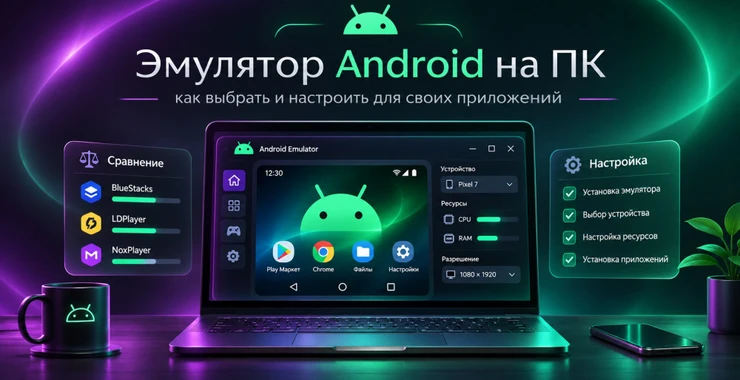
Запустить Android на компьютере можно несколькими способами. BlueStacks и LDPlayer ориентированы прежде всего на игры и обычные мобильные приложения, Google Play Games на ПК запускает поддерживаемые игры из каталога Google, а Android Emulator из Android Studio предназначен непосредственно для разработки и тестирования собственного ПО.
Если требуется просто открыть APK, подойдёт почти любой полноценный Android-эмулятор. Если же нужно проверить приложение на нескольких версиях Android, посмотреть Logcat, использовать ADB, протестировать разрешения, разные экраны и API Level, лучше сразу настроить Android Studio.
Рассказываем, как выбрать эмулятор Android на ПК и настроить его для своих приложений, сколько выделять оперативной памяти и ядер CPU, как установить APK и почему успешный запуск в виртуальном телефоне ещё не означает, что приложение будет одинаково работать на всех физических устройствах.
Программные продукты представлены в разделе ПО AplTech.ru, а подходящий компьютер для разработки можно выбрать среди ноутбуков.
Эмулятор Android и виртуальное устройство
Фактически на компьютере создаётся отдельная среда Android со своими:
- системными файлами;
- приложениями;
- настройками;
- хранилищем;
- виртуальным оборудованием.
Приложение можно установить внутрь этой среды практически так же, как на смартфон.
Основные варианты
| Программа | Лучший сценарий |
|---|---|
| Android Emulator | Разработка и тестирование |
| BlueStacks 5 | Игры и запуск APK на Windows |
| BlueStacks Air | Android-приложения и игры на Apple Silicon Mac |
| LDPlayer | Игры и несколько Android-инстансов на Windows |
| Google Play Games на ПК | Поддерживаемые игры из Google Play |
Разработчику нужен Android Emulator
Android Emulator поставляется вместе с Android Studio и тесно интегрирован с инструментами разработки.
Можно одновременно создать несколько виртуальных устройств, например:
Pixel / актуальный Android
Pixel / минимальный API проекта
Small Phone
Tablet
Затем одну и ту же сборку проверяют в разных условиях.
Что умеет Android Emulator
- эмулировать разные Android API;
- менять размер и тип устройства;
- устанавливать APK;
- работать с ADB;
- передавать файлы;
- эмулировать GPS;
- менять ориентацию;
- тестировать камеру;
- моделировать состояние сети;
- сохранять Snapshot;
- работать с Google APIs и Google Play.
BlueStacks лучше для обычного пользователя
Если человек не разрабатывает Android-приложения, Android Studio может оказаться слишком сложным решением.
BlueStacks позволяет быстро:
- войти в Google Play;
- скачать приложение;
- установить APK или XAPK;
- настроить управление;
- создать несколько экземпляров Android.
Особенно хорошо BlueStacks ориентирован на игры.
LDPlayer
LDPlayer выполняет похожую задачу на Windows и также делает акцент на мобильных играх.
В настройках можно менять:
- CPU;
- объём RAM;
- разрешение экрана;
- виртуальную модель телефона;
- режимы производительности;
- местоположение;
- управление с клавиатуры.
Google Play Games на ПК
Google предлагает собственное приложение для запуска некоторых мобильных игр в Windows.
Однако это не универсальная Android-среда.
Google Play Games на ПК имеет смысл выбирать, когда:
- нужная игра присутствует в каталоге;
- не требуется ручная установка произвольных APK;
- не нужна разработка;
- не нужен выбор произвольной версии Android.
WSA больше не является актуальным вариантом
Windows Subsystem for Android раньше позволяла интегрировать Android-приложения непосредственно в Windows 11.
Microsoft прекратила доступность Windows Subsystem for Android и Amazon Appstore через Microsoft Store с марта 2025 года.
Поэтому при создании новой рабочей среды лучше выбрать поддерживаемое решение.
Нужно ли включать виртуализацию
Да. Производительность Android-эмуляторов значительно выше при аппаратной виртуализации.
Для Intel это:
VT-xДля AMD:
AMD-V
SVM
Проверка виртуализации через Диспетчер задач
В Windows:
- нажмите Ctrl + Shift + Esc;
- откройте «Производительность»;
- выберите «ЦП»;
- найдите строку «Виртуализация».
Нужно значение:
ВключеноЕсли виртуализация выключена
Войдите в UEFI/BIOS и найдите:
- SVM Mode на AMD;
- Intel Virtualization Technology на Intel.
Включите параметр и сохраните настройки.
Windows Hypervisor Platform для Android Emulator
Для современного Android Emulator на Windows предпочтительно использовать Windows Hypervisor Platform.
Чтобы проверить компонент:
- найдите «Включение или отключение компонентов Windows»;
- откройте список;
- найдите Windows Hypervisor Platform;
- включите компонент;
- перезагрузите компьютер.
Почему старые инструкции могут советовать другое
Android Emulator много лет использовал разные технологии ускорения, включая отдельные hypervisor-драйверы.
На новом компьютере лучше следовать актуальным рекомендациям Android Studio, а не инструкции, написанной для старой версии эмулятора несколько лет назад.
Как установить Android Studio
Используйте официальный установщик Android Studio.
Setup Wizard поможет установить:
- Android SDK;
- Android Emulator;
- Platform Tools;
- необходимые Android SDK Platform;
- system image.
Device Manager
В Android Studio виртуальными устройствами управляет Device Manager.
Откройте:
Tools
→ Device Manager
Здесь можно:
- создать AVD;
- запустить его;
- изменить настройки;
- выполнить Cold Boot;
- очистить данные;
- удалить устройство.
Создание первого AVD
Для начала можно выбрать современный профиль Pixel.
Затем выберите системный образ Android.
Если вы разрабатываете приложение, ориентируйтесь на:
- targetSdk;
- minSdk;
- версии Android, которыми пользуется целевая аудитория.
Не создавайте только устройство с последним Android
Предположим, приложение поддерживает:
Android 9 и новееЕсли проверять его только на последней версии Android, можно пропустить проблему со старым API.
Полезно иметь AVD на нижней границе поддерживаемых версий.
Что такое minSdk
minSdk указывает минимальный API Level Android, на котором приложение должно запускаться.
Например, если используется API, которого нет на старом Android, разработчик должен:
- проверить версию системы;
- использовать совместимый API;
- либо изменить минимальную поддерживаемую версию.
Что такое targetSdk
targetSdk показывает, под требования какой современной версии Android приложение адаптировано.
С изменением targetSdk могут меняться правила:
- разрешений;
- фоновой работы;
- уведомлений;
- хранилища;
- безопасности.
Образ с Google Play или без
Если приложение взаимодействует с сервисами Google, выбирайте соответствующий system image.
Это особенно важно для:
- Google Maps;
- Firebase;
- Google Sign-In;
- Play Billing;
- части push-сервисов;
- Play Services API.
Зачем тестировать AOSP
Если приложение предполагается распространять не только через Google Play, дополнительное тестирование чистой Android-среды помогает обнаружить скрытые зависимости от Google Play Services.
Установка APK перетаскиванием
Android Emulator поддерживает простой способ:
APK
↓
перетащить мышью в окно Emulator
↓
установка
После завершения приложение появится в Launcher.
ADB install
Более универсальный способ:
adb install myapp.apkДля обновления существующего приложения:
adb install -r myapp.apkЗачем разработчику ADB
Android Debug Bridge позволяет:
- устанавливать приложения;
- удалять пакеты;
- копировать файлы;
- запускать shell-команды;
- просматривать устройства;
- собирать диагностическую информацию.
Команда adb devices
adb devicesпоказывает устройства, доступные для отладки.
В списке могут одновременно присутствовать:
- Android Emulator;
- смартфон по USB;
- устройство, подключённое по Wi-Fi debugging.
Android Studio сама устанавливает debug APK
Во время разработки обычно достаточно выбрать нужный AVD и нажать:
Run.
IDE:
- соберёт проект;
- подготовит APK;
- установит его в виртуальное устройство;
- запустит нужную Activity;
- подключит отладчик при необходимости.
Logcat
Logcat является одним из главных преимуществ официального эмулятора.
Если приложение завершилось с ошибкой, там можно найти:
- Exception;
- stack trace;
- логи приложения;
- системные сообщения Android.
Поэтому при разработке удобнее не гадать, почему APK закрылся, а сразу смотреть журнал.
Device Explorer
Android Studio также позволяет просматривать доступную файловую структуру виртуального устройства.
Это полезно для проверки:
- локальной базы;
- файлов приложения;
- Downloads;
- тестовых данных.
Сколько CPU выделить виртуальному Android
Для стандартного приложения обычно достаточно нескольких виртуальных ядер.
Начните с:
2-4 CPU coresНет необходимости выделять все 12 или 16 ядер процессора одному AVD.
Android Studio, Gradle, браузеру и операционной системе тоже нужны ресурсы.
Сколько оперативной памяти выделять
Для обычного Android-смартфона:
2-4 ГБ RAMчасто вполне достаточно.
Если тестируется тяжёлое приложение, объём можно увеличить.
При этом заведомо чрезмерные 8-12 ГБ могут скрыть проблемы с расходом памяти.
Системная RAM компьютера
Для Android Studio вместе с эмулятором практический минимум выше, чем для самой IDE.
| Оперативная память ПК | Удобство работы |
|---|---|
| 8 ГБ | Тесно, возможен активный swap |
| 16 ГБ | Подходит для одного AVD и обычного проекта |
| 32 ГБ | Комфортный вариант |
| 64 ГБ | Полезно для нескольких AVD, Docker и тяжёлой разработки |
Один AVD может использовать несколько гигабайт RAM
Если одновременно запустить несколько виртуальных устройств, потребление памяти быстро увеличивается.
Поэтому для четырёх AVD 16 ГБ системной памяти уже может быть недостаточно.
Выбирайте SSD
Android Emulator активно работает с виртуальным диском и Snapshot.
SSD значительно ускоряет:
- первый запуск;
- Quick Boot;
- установку приложений;
- Gradle Build;
- обновление SDK.
Аппаратное ускорение графики
В настройках AVD можно выбирать способ рендеринга.
В большинстве случаев оставляйте:
Graphics: AutomaticЭмулятор самостоятельно подберёт подходящий backend.
Hardware или Software Graphics
Hardware использует GPU компьютера и обычно работает быстрее.
Software rendering полезен как диагностический режим, если:
- окно эмулятора чёрное;
- появляются графические артефакты;
- драйвер GPU конфликтует с Emulator;
- определённый Vulkan/OpenGL-сценарий работает неправильно.
Vulkan и OpenGL ES
Если собственное приложение использует:
- игровой движок;
- 3D;
- OpenGL ES;
- Vulkan,
необходимо отдельно проверить графическую часть.
Эмулятор удобен для первоначальной диагностики, но производительность на нём не следует напрямую приравнивать к реальному смартфону.
Не измеряйте реальный FPS приложения только по эмулятору
GPU компьютера и виртуальная графическая подсистема значительно отличаются от мобильного Adreno, Mali или Xclipse.
Поэтому профилирование производительности обязательно дополняйте реальным устройством.
Quick Boot
При закрытии AVD эмулятор может сохранить его текущее состояние.
Следующий запуск происходит значительно быстрее, поскольку система фактически восстанавливается из Snapshot.
Cold Boot
Cold Boot выполняет полную загрузку Android.
Используйте его при:
- проблемах запуска;
- странном поведении системы;
- неудачном Snapshot;
- тестировании сценария после перезагрузки.
Wipe Data
Эта функция возвращает AVD к исходному состоянию.
Она полезна перед проверкой:
- первой установки;
- первого запуска;
- онбординга;
- регистрации нового пользователя;
- первичного запроса разрешений.
Не забывайте проверять обновление поверх старой версии
Чистая установка и обновление существующего приложения являются разными тестами.
Для второго сценария:
Установить версию 1
↓
создать данные
↓
установить версию 2 поверх
↓
проверить миграцию
Особенно важно для локальных баз данных.
Тестирование геолокации
Виртуальный Android позволяет задавать GPS-координаты без физического перемещения компьютера.
Проверьте:
- разрешение геолокации;
- отказ пользователя;
- точное и приблизительное местоположение;
- изменение координат;
- отсутствие данных GPS.
Тестирование сети
При разработке важно проверять приложение не только при идеальном интернет-соединении.
Сценарии:
- сервер недоступен;
- соединение пропало во время запроса;
- данные загружаются медленно;
- пользователь повторно подключился;
- API вернул ошибку.
localhost внутри Android - не компьютер
Одна из частых ошибок разработчика: приложение обращается к:
http://localhost:3000Но для Android внутри эмулятора localhost означает сам виртуальный Android, а не Windows или Mac.
В стандартном Android Emulator для обращения к loopback-интерфейсу компьютера часто используется специальный адрес:
10.0.2.2Это особенно важно при разработке приложения вместе с локальным API.
HTTPS и локальные сертификаты
Если локальный сервер использует самоподписанный сертификат, Android может не доверять ему автоматически.
Не отключайте проверку TLS в production-коде только ради запуска тестового API.
Лучше отдельно настроить development-конфигурацию и доверенные сертификаты для тестовой среды.
Разные размеры экрана
Создайте хотя бы:
- обычный телефон;
- компактный телефон;
- планшет.
Проверяйте длинные строки, локализацию и увеличенный размер шрифта.
Почему русский текст полезно тестировать отдельно
Русские слова часто длиннее коротких английских подписей.
Например, кнопка, которая нормально показывает:
Settingsможет не вместить:
Дополнительные настройкиПоэтому локализацию необходимо проверять визуально.
Dark Mode
Обязательно проверьте светлую и тёмную тему.
Типичные ошибки:
- тёмный текст на тёмном фоне;
- неправильные иконки;
- фиксированные цвета вместо theme attributes;
- плохо читаемые Dialog.
Клавиатура компьютера и Android
В Emulator можно вводить текст физической клавиатурой.
Но дополнительно нужно проверить виртуальную клавиатуру Android, поскольку её появление меняет доступную высоту интерфейса.
Особенно часто проблемы возникают в формах регистрации и чатах.
Mac с Apple Silicon
Android Studio поддерживает современные Mac на M-серии.
Для виртуальных устройств лучше использовать ARM64-образы.
Преимущества:
- совпадающая архитектура;
- аппаратная виртуализация;
- хорошая производительность;
- отсутствие необходимости эмулировать x86 CPU.
Сколько памяти нужно Mac
Для небольшого Android-проекта 16 ГБ unified memory обычно значительно комфортнее 8 ГБ.
Если одновременно работают:
- Android Studio;
- Emulator;
- Docker;
- Chrome;
- локальный backend;
- дизайн-инструменты,
32 ГБ дают дополнительный запас.
BlueStacks Air на Mac
BlueStacks Air предназначен для Apple Silicon Mac и больше ориентирован на использование Android-приложений и игр, чем на профессиональную разработку.
Для собственного проекта Android Studio предпочтительнее, поскольку обеспечивает полный контроль над API, AVD и отладкой.
Почему некоторые APK не устанавливаются
Возможные причины:
- несовместимый minSdk;
- неподходящая архитектура ABI;
- подпись конфликтует с уже установленной версией;
- APK повреждён;
- приложение состоит из нескольких split APK;
- недостаточно места.
Ошибка INSTALL_FAILED_UPDATE_INCOMPATIBLE
Часто означает, что уже установлен пакет с тем же package name, но другой подписью.
Для тестового AVD можно удалить старую сборку и установить новую.
Но если вы проверяете реальное обновление production-приложения, проблема с подписью является критической и её нельзя просто игнорировать.
APK и App Bundle - не одно и то же
Android App Bundle обычно используется для публикации приложения в магазине, а на конкретное устройство устанавливается набор APK, сформированный под его конфигурацию.
Для локального тестирования Android Studio обычно сама подготавливает подходящую сборку.
Тест Play Store отличается от установки debug APK
Перед публичным релизом желательно проверить сборку, максимально близкую к той, которую получит пользователь через Google Play.
Debug-версия может отличаться:
- подписью;
- оптимизацией;
- ProGuard/R8;
- конфигурацией сервера;
- логированием.
Физический телефон всё равно нужен
Эмулятор нельзя считать полной заменой смартфону.
На реальном устройстве обязательно проверяйте функции, завязанные на:
- Bluetooth;
- NFC;
- реальную камеру;
- биометрию;
- датчики;
- батарею;
- мобильную сеть;
- особенности оболочки производителя.
Особенности Samsung, Xiaomi и других оболочек
Чистый Android Emulator не воспроизводит все изменения One UI, HyperOS и других оболочек.
Особенно отличаются:
- управление фоновыми процессами;
- энергосбережение;
- автозапуск;
- уведомления;
- разрешения.
Если приложение должно работать в фоне, реальные устройства разных производителей особенно важны.
Play Integrity и защита приложений
Некоторые сторонние приложения определяют виртуальные устройства и отказываются запускаться.
Это может быть частью защиты от:
- мошенничества;
- автоматизации;
- читов;
- модифицированной среды.
Поэтому не каждое приложение из Google Play можно полноценно использовать через любой эмулятор.
Настройки BlueStacks для производительности
Если BlueStacks используется для обычных приложений или игр:
- включите виртуализацию;
- не выделяйте все ядра CPU;
- используйте SSD;
- обновите графический драйвер;
- выберите подходящее разрешение;
- не создавайте десятки одновременно работающих инстансов без достаточной RAM.
Что выбрать в итоге
| Потребность | Оптимальный вариант |
|---|---|
| Разработать Android-приложение | Android Studio Emulator |
| Протестировать APK | Android Emulator |
| Быстро открыть APK на Windows | BlueStacks / LDPlayer |
| Играть в мобильные игры | BlueStacks / LDPlayer / Google Play Games |
| Android на Apple Silicon Mac | Android Emulator для разработки, BlueStacks Air для обычного использования |
| Тестировать несколько API | Android Emulator |
| Тестировать реальное оборудование | Физический Android-смартфон |
Оптимальная схема для разработчика
Android Studio
      ↓
несколько AVD
      ↓
ADB + Logcat
      ↓
тестирование APK
      ↓
физические Android-устройства
      ↓
релиз
Итог
Для разработки собственных Android-приложений лучше выбирать официальный Android Emulator. Он интегрирован с Android Studio, позволяет создавать несколько AVD, выбирать API Level, устанавливать APK, использовать ADB и анализировать ошибки через Logcat.
BlueStacks и LDPlayer удобнее, когда требуется запуск обычного приложения или мобильной игры без полноценной среды разработки. Google Play Games на ПК подходит только для совместимого игрового каталога и не является универсальной заменой Android Emulator.
На Windows обязательно проверьте аппаратную виртуализацию и Windows Hypervisor Platform. Для комфортной разработки желательно иметь не менее 16 ГБ RAM и SSD, а 32 ГБ дают заметно больше свободы при одновременной работе IDE, браузера и виртуального устройства.
Для тестирования собственного приложения создайте несколько AVD с разными версиями Android и размерами экрана. После этого обязательно выполните финальную проверку на реальных смартфонах, поскольку эмулятор не воспроизводит все особенности аппаратных датчиков, Bluetooth, камеры и прошивок производителей.
Частые вопросы о запуске Android на ПК
Какой Android-эмулятор выбрать для Windows 11?
Для разработки выбирайте Android Emulator из Android Studio. Для игр и обычных APK удобнее BlueStacks или LDPlayer. Google Play Games на ПК подходит для поддерживаемых игр из каталога Google.
Как установить APK на эмулятор Android?
В Android Emulator APK можно перетащить мышью в окно виртуального устройства или установить командой adb install. BlueStacks также поддерживает установку APK и XAPK.
Почему Android Emulator очень медленно работает?
Проверьте аппаратную виртуализацию, Windows Hypervisor Platform, наличие свободной RAM, использование SSD и аппаратное ускорение графики. Также попробуйте выполнить Cold Boot виртуального устройства.
Сколько оперативной памяти нужно Android Emulator?
Самому виртуальному устройству часто достаточно 2-4 ГБ, но компьютеру для одновременной работы Android Studio и Emulator желательно иметь минимум 16 ГБ. Для крупных проектов и нескольких AVD удобнее 32 ГБ или больше.
Можно ли запускать Android-приложения на Mac?
Да. Android Studio и официальный Android Emulator работают на современных Mac, включая Apple Silicon. Для обычного использования на M-серии также существует BlueStacks Air.
Почему localhost не открывает сервер компьютера из Android Emulator?
Для Android localhost относится к самому виртуальному устройству. В стандартном Android Emulator для обращения к loopback-интерфейсу хост-компьютера обычно используется специальный адрес 10.0.2.2.
Можно ли полностью протестировать приложение без настоящего телефона?
Нет. Большую часть интерфейса и логики удобно проверять в Emulator, но перед релизом приложение стоит протестировать на физических устройствах, особенно если используются камера, Bluetooth, NFC, датчики, геолокация и фоновая работа.