





















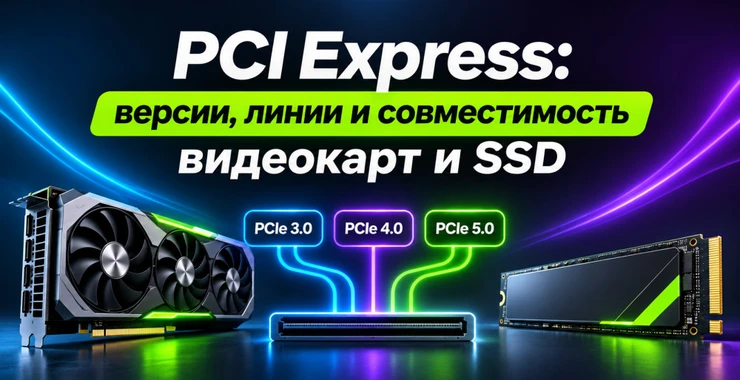
Надписи PCIe 3.0 x16, PCIe 4.0 x4 и PCIe 5.0 x8 состоят сразу из двух характеристик. Первая обозначает поколение интерфейса, вторая количество линий. Эти параметры вместе определяют максимальную пропускную способность соединения между процессором, материнской платой и устройством.
При этом PCI Express хорошо сохраняет совместимость между поколениями. Новую видеокарту обычно можно поставить в более старую плату, а SSD PCIe 4.0 способен работать в M.2 PCIe 3.0. Но устройство перейдёт на скорость более медленного интерфейса.
Намного чаще проблемы возникают из-за количества линий и их распределения. Один полноразмерный слот может быть настоящим x16, другой только x4, а установка определённого NVMe SSD на некоторых платах способна изменить режим видеокарты с x16 на x8.
Разберём, как устроен PCI Express, чем PCIe 3.0 отличается от 4.0 и 5.0, что означают линии и как проверить совместимость видеокарты и SSD перед покупкой.
Видеокарты представлены в каталоге AplTech.ru, а материнские платы, накопители и остальные компоненты можно подобрать в разделе компьютерных комплектующих.
Для чего нужен PCI Express
PCIe обеспечивает высокоскоростную связь с устройствами, которым пропускной способности обычных периферийных шин недостаточно.
На домашнем ПК через PCI Express чаще всего подключаются:
- дискретная видеокарта;
- NVMe SSD;
- сетевая карта;
- Wi-Fi адаптер;
- плата видеозахвата;
- звуковая карта;
- дополнительный контроллер USB;
- адаптер для нескольких M.2 SSD.
Версия PCIe и количество линий - разные характеристики
Например:
PCIe 4.0 x8означает:
- поколение PCI Express 4.0;
- восемь линий связи.
А:
PCIe 5.0 x4использует более быстрое поколение, но всего четыре линии.
Скорость одной линии
| Поколение | Сигнальная скорость | Примерная пропускная способность одной линии в одном направлении |
|---|---|---|
| PCIe 3.0 | 8 GT/s | 0,98 ГБ/с |
| PCIe 4.0 | 16 GT/s | 1,97 ГБ/с |
| PCIe 5.0 | 32 GT/s | 3,94 ГБ/с |
Поэтому PCIe 4.0 при том же числе линий примерно вдвое быстрее PCIe 3.0, а PCIe 5.0 примерно вдвое быстрее 4.0.
Сколько даёт x16
| Режим | Примерная пропускная способность в одном направлении |
|---|---|
| PCIe 3.0 x16 | 15,75 ГБ/с |
| PCIe 4.0 x16 | 31,51 ГБ/с |
| PCIe 5.0 x16 | 63,02 ГБ/с |
А для SSD используется x4
| Режим M.2 | Примерный предел интерфейса |
|---|---|
| PCIe 3.0 x4 | 3,94 ГБ/с |
| PCIe 4.0 x4 | 7,88 ГБ/с |
| PCIe 5.0 x4 | 15,75 ГБ/с |
Поэтому быстрые PCIe 5.0 NVMe уже способны показывать последовательную скорость заметно выше возможностей PCIe 4.0.
Теоретическая скорость не равна скорости SSD
PCIe 5.0 x4 предоставляет около 15,75 ГБ/с пропускной способности, но это не означает, что любой Gen5 SSD будет читать данные именно с такой скоростью.
SSD ограничивают:
- контроллер;
- NAND;
- кэш;
- температура;
- прошивка;
- характер операции.
Видеокарта PCIe 5.0 в материнской плате PCIe 4.0
Как правило, такая конфигурация совместима.
При инициализации соединение автоматически выбирает максимальный общий режим:
GPU PCIe 5.0
+
плата PCIe 4.0
=
PCIe 4.0
PCIe 4.0 GPU в PCIe 5.0
Работает по тому же принципу:
GPU PCIe 4.0
+
слот PCIe 5.0
=
PCIe 4.0
Наличие более быстрого слота не заставляет устройство предыдущего поколения работать быстрее собственной спецификации.
Новая видеокарта в старом PCIe 3.0
Физически совместимая GPU PCIe 4.0 обычно может работать и в PCIe 3.0.
Главный вопрос состоит в потере производительности.
Она зависит от:
- модели GPU;
- числа используемых линий;
- игры;
- объёма видеопамяти;
- частоты обращения к системной памяти.
Почему число линий иногда важнее поколения
Сравним:
PCIe 3.0 x16 = примерно 15,75 ГБ/с
PCIe 4.0 x8  = примерно 15,75 ГБ/с
PCIe 5.0 x4  = примерно 15,75 ГБ/с
Теоретическая пропускная способность практически одинакова.
Поэтому нельзя судить о соединении только по слову Gen5 или Gen4.
Не все видеокарты используют 16 линий
Старшие модели часто используют x16, но существуют GPU, рассчитанные электрически на:
- x8;
- иногда ещё меньшее количество линий.
Для таких видеокарт старая версия PCIe потенциально заметнее влияет на доступную пропускную способность.
Пример карты PCIe 4.0 x8
В плате PCIe 4.0 она получает:
PCIe 4.0 x8
≈ 15,75 ГБ/с
В старой системе:
PCIe 3.0 x8
≈ 7,88 ГБ/с
Доступная полоса уменьшается примерно вдвое.
Физический слот и электрический режим
Разъём длиной x16 не обязательно имеет 16 линий.
Пример спецификации платы:
PCIEX16_1: x16
PCIEX16_2: x4
PCIEX16_3: x1
Все три слота могут выглядеть почти одинаково.
Куда устанавливать основную видеокарту
Используйте верхний основной x16-слот, если руководство материнской платы не говорит иначе.
Он обычно:
- соединён непосредственно с CPU;
- получает максимум линий;
- имеет металлическое усиление на современных платах;
- предназначен для тяжёлой GPU.
Что будет, если поставить GPU в нижний слот x4
Компьютер может нормально загрузиться, но связь с видеокартой будет ограничена четырьмя линиями.
На производительной GPU это способно снизить производительность.
Кроме того, нижний слот часто подключён через чипсет.
Как проверить реальное соединение в Windows
Установите GPU-Z.
В поле Bus Interface можно увидеть, например:
PCIe x16 5.0 @ x16 1.1или:
PCIe x8 4.0 @ x8 4.0Почему интерфейс падает до PCIe 1.1
В простое PCIe использует энергосбережение и может снижать скорость линка.
Это штатно.
Запустите нагрузку или Render Test GPU-Z, после чего проверьте режим повторно.
Почему GPU показывает x8
Есть несколько вариантов:
1. Сама видеокарта x8
Тогда всё работает правильно.
2. Используется второй слот
Он может быть ограничен x8 или x4.
3. Установлено другое PCIe-устройство
Плата может разделить линии:
x16 → x8 + x84. Установлен M.2 SSD
На отдельных материнских платах определённый M.2 использует часть тех же линий CPU.
Что такое Lane Sharing
Процессор имеет ограниченное количество PCIe-линий.
Производитель материнской платы распределяет их между:
- GPU;
- M.2;
- USB4;
- дополнительными PCIe-слотами;
- другими контроллерами.
Иногда один ресурс нельзя использовать в максимальном режиме одновременно с другим.
Пример разделения линий
Без дополнительного устройства:
PCI_E1 = PCIe 5.0 x16После установки платы во второй CPU-слот:
PCI_E1 = PCIe 5.0 x8
PCI_E2 = PCIe 5.0 x8
Это не неисправность и не ошибка BIOS.
M.2 тоже способен влиять на PCIe x16
На некоторых платах установка накопителя в определённый M.2 приводит к:
GPU x16 → GPU x8На другой модели платы все M.2 могут работать без изменения режима GPU.
Единственного правила для всех материнских плат нет.
Читайте Block Diagram и таблицу слотов
Самая полезная информация находится не на рекламной странице, а в руководстве.
Ищите:
PCIe Configuration
Expansion Slots
Lane Sharing
Bandwidth Sharing
M.2 Configuration
Линии процессора и линии чипсета
Не все PCIe-устройства подключаются прямо к CPU.
Упрощённо:
CPU
├─ видеокарта
├─ основной M.2
└─ часть высокоскоростных портов

Chipset
├─ дополнительные M.2
├─ дополнительные PCIe
├─ USB
├─ сеть
└─ SATA
В чём разница для пользователя
Устройство на линиях CPU имеет прямое соединение.
Устройства чипсета передают данные через соединение чипсета с процессором. Несколько одновременно нагруженных устройств могут делить эту общую пропускную способность.
В обычном игровом ПК это редко становится серьёзной проблемой, но для рабочей станции с несколькими быстрыми SSD учитывать схему полезно.
Что такое M.2
M.2 является физическим форм-фактором и типом разъёма.
Он не определяет автоматически ни PCI Express, ни NVMe.
Например:
M.2 SATA
M.2 PCIe NVMe
являются разными типами накопителей.
SATA M.2 и NVMe M.2
| Параметр | M.2 SATA | M.2 PCIe NVMe |
|---|---|---|
| Форм-фактор | M.2 | M.2 |
| Интерфейс | SATA | PCI Express |
| Протокол | AHCI | NVMe |
| Скорость | Ограничена SATA | Зависит от PCIe Gen и числа линий |
NVMe не заработает в SATA-only M.2
Если разъём поддерживает только SATA, установка PCIe NVMe SSD обычно закончится тем, что BIOS просто не увидит накопитель.
Обратная ситуация аналогична: M.2 SATA не обязательно работает в слоте, рассчитанном только на PCIe.
Почему SSD физически вставляется, но не определяется
M.2 допускает разные комбинации ключей и протоколов.
Физическая возможность вставить модуль ещё не гарантирует, что контроллер материнской платы поддерживает его интерфейс.
M Key, B Key и B+M
Для накопителей встречаются разные прорези контактов.
Большинство современных высокопроизводительных NVMe x4 используют M Key.
Но при покупке старой системы или специфического ноутбука необходимо проверять документацию.
Что означает M.2 2280
Первые две цифры относятся к ширине, остальные к длине:
22 мм x 80 ммТакже существуют:
- 2230;
- 2242;
- 2260;
- 22110.
Размер не сообщает ничего о поколении PCIe.
Совместимость SSD разных поколений
Если интерфейс и протокол совпадают, поколения PCIe обычно обратно совместимы.
Gen5 SSD в Gen4
PCIe 5.0 x4 SSD
+
PCIe 4.0 x4 M.2
=
PCIe 4.0 x4
Gen4 SSD в Gen3
PCIe 4.0 x4 SSD
+
PCIe 3.0 x4 M.2
=
PCIe 3.0 x4
Нужно ли покупать Gen5 SSD вместо Gen4
Для обычного игрового компьютера PCIe 4.0 SSD остаётся очень быстрым вариантом.
Разница Gen5 становится заметнее при:
- длительном последовательном копировании;
- обработке крупных видеофайлов;
- профессиональной работе с данными;
- нагрузках на несколько быстрых накопителей.
Обычная загрузка программы не ускоряется в два раза только потому, что теоретическая пропускная способность интерфейса удвоилась.
Радиатор Gen5 SSD
Быстрый контроллер PCIe 5.0 способен сильно нагреваться.
Если температура достигает установленного лимита, накопитель включает thermal throttling и уменьшает производительность.
Поэтому при покупке Gen5 SSD проверьте охлаждение M.2.
Какой M.2 использовать для самого быстрого SSD
Обычно первый M.2, расположенный ближе всего к CPU, является наиболее производительным.
Но это не универсальное правило.
Спецификация может выглядеть так:
M2_1: CPU, PCIe 5.0 x4
M2_2: CPU, PCIe 5.0 x4
M2_3: Chipset, PCIe 4.0 x4
M2_4: Chipset, PCIe 4.0 x2
Почему второй SSD иногда работает медленнее
Возможные причины:
- второй M.2 поддерживает более старое поколение;
- он имеет только две линии;
- работает через чипсет;
- делит полосу с другим устройством;
- перегревается.
M.2 может отключить SATA
Старые и некоторые современные платы разделяют ресурсы между M.2 и SATA.
Например:
Использование M2_2
отключает SATA6G_5 и SATA6G_6
Это нужно учитывать, если в компьютере уже установлено несколько SATA SSD или HDD.
Райзер для вертикальной видеокарты
При вертикальном монтаже GPU появляется ещё одно звено:
CPU
↓
материнская плата
↓
PCIe riser
↓
GPU
Все части соединения должны нормально работать на выбранной скорости.
Gen4 райзер с Gen5 видеокартой
Если райзер рассчитан только на PCIe 4.0, самый надёжный вариант может заключаться в использовании Gen4 режима.
Иногда BIOS Auto пытается согласовать более высокую скорость, после чего появляются:
- чёрный экран;
- нестабильность;
- ошибки PCIe.
В такой ситуации ручное ограничение PCIe Link Speed помогает диагностировать проблему.
Auto в BIOS обычно является правильным выбором
Для обычной сборки оставляйте:
PCIe Link Speed = AutoРучной Gen3, Gen4 или Gen5 нужен в основном для диагностики или специфической конфигурации.
Что такое Bifurcation
Это разделение группы процессорных линий.
Обычный слот:
x16может быть логически преобразован в:
x8 + x8или:
x4 + x4 + x4 + x4если CPU, материнская плата и BIOS поддерживают такую конфигурацию.
Зачем нужен x4+x4+x4+x4
Например, для платы расширения, на которой установлены четыре NVMe SSD.
Без поддержки bifurcation система может увидеть только один накопитель или вообще неправильно определить устройства.
PCIe 6.0 и 7.0 уже существуют как стандарты
PCI-SIG продолжает удваивать пропускную способность интерфейса. PCIe 6.0 работает на 64 GT/s, а более новое поколение увеличивает скорость ещё сильнее.
Однако наличие спецификации не равно массовому распространению в настольных ПК.
При выборе обычной видеокарты, SSD и материнской платы сегодня основное практическое значение имеют Gen3, Gen4 и Gen5.
Нужно ли брать плату с PCIe 5.0 для видеокарты
Если собирается новая система на несколько лет, поддержка нового интерфейса является приятным запасом.
Но для игрового FPS намного важнее:
- сам GPU;
- процессор;
- объём VRAM;
- оперативная память;
- настройки игры.
Переход PCIe 4.0 x16 → PCIe 5.0 x16 сам по себе не делает видеокарту быстрее, если ей и так хватает полосы Gen4.
Когда старый PCIe действительно может стать проблемой
Особенно внимательно стоит проверять систему, если одновременно выполняются условия:
- современная GPU использует только x8 или x4;
- материнская плата имеет PCIe 3.0;
- приложение активно передаёт данные через PCIe;
- видеопамяти не хватает и данные часто перемещаются через системную память.
Чек-лист для видеокарты
| Проверка | Что узнать |
|---|---|
| Версия GPU | PCIe 3.0, 4.0 или 5.0 |
| Ширина линка | x16, x8 или x4 |
| Основной слот платы | Версия и электрическое количество линий |
| Lane Sharing | Не уменьшается ли x16 после установки других устройств |
| Райзер | Поддерживает ли требуемое поколение |
Чек-лист для SSD
| Проверка | Что узнать |
|---|---|
| Форм-фактор | M.2 2230/2242/2280/22110 |
| Интерфейс | SATA или PCIe |
| Протокол | NVMe для современных PCIe SSD |
| Поколение | Gen3, Gen4 или Gen5 |
| Количество линий | обычно x4 |
| Lane Sharing | Какие порты или слоты меняют режим |
| Охлаждение | Нужен ли радиатор |
Итог
PCI Express нужно оценивать по двум параметрам одновременно: поколению и числу линий. Более новая версия передаёт больше данных по каждой линии, поэтому PCIe 4.0 x8 по теоретической пропускной способности примерно соответствует PCIe 3.0 x16, а PCIe 5.0 x4 находится примерно на том же уровне.
Видеокарты разных поколений обычно совместимы между собой и материнскими платами благодаря обратной совместимости PCIe. Новая GPU может работать в более старом слоте, но соединение будет ограничено младшей версией.
Для M.2 SSD необходимо дополнительно проверить интерфейс. M.2 SATA и M.2 PCIe NVMe являются разными устройствами, даже если имеют одинаковый размер 2280. Gen5 NVMe обычно может работать в Gen4 M.2, но только на скорости Gen4.
Перед окончательной сборкой обязательно откройте руководство материнской платы. Именно там указано, какие PCIe и M.2 подключены к процессору, сколько линий реально имеет каждый слот и какие разъёмы делят пропускную способность. Это позволяет заранее избежать ситуации, когда после установки второго SSD видеокарта неожиданно переключается с x16 на x8 или перестаёт работать один из дополнительных портов.
Частые вопросы о PCIe, видеокартах и SSD
Совместима ли видеокарта PCIe 4.0 с материнской платой PCIe 3.0?
В большинстве случаев да. Видеокарта будет работать на скорости PCIe 3.0. Потеря производительности зависит от модели GPU и количества используемых линий.
Есть ли разница между PCIe x8 и x16?
Да. x16 имеет вдвое больше линий и вдвое большую теоретическую полосу при одинаковом поколении PCIe. Насколько это влияет на FPS, зависит от конкретной видеокарты и нагрузки.
Почему PCIe 5.0 x8 похож по скорости на PCIe 4.0 x16?
Каждое новое поколение примерно удваивает пропускную способность одной линии. Поэтому восемь линий Gen5 обеспечивают примерно такую же теоретическую полосу, как шестнадцать линий Gen4.
Можно ли поставить PCIe 4.0 NVMe в PCIe 5.0 M.2?
Да. Если слот поддерживает PCIe NVMe, накопитель будет работать в режиме PCIe 4.0 x4, поскольку именно это максимальная скорость самого SSD.
Можно ли поставить PCIe 5.0 SSD в PCIe 3.0?
Обычно да, если это совместимый PCIe NVMe M.2 x4. Накопитель перейдёт на PCIe 3.0 и будет ограничен пропускной способностью этого интерфейса.
Почему второй M.2 отключает другой порт?
Материнская плата может использовать общие PCIe-линии или контроллеры для нескольких разъёмов. Поэтому установка M.2 иногда отключает SATA, PCIe-слот или меняет его режим. Точная схема указана в руководстве платы.
Нужно ли обязательно покупать материнскую плату PCIe 5.0 для новой видеокарты?
Нет. Если видеокарта совместима с PCIe 4.0 и доступной полосы достаточно, она нормально работает на такой платформе. PCIe 5.0 полезен как запас и для устройств, способных реально использовать увеличенную пропускную способность.