



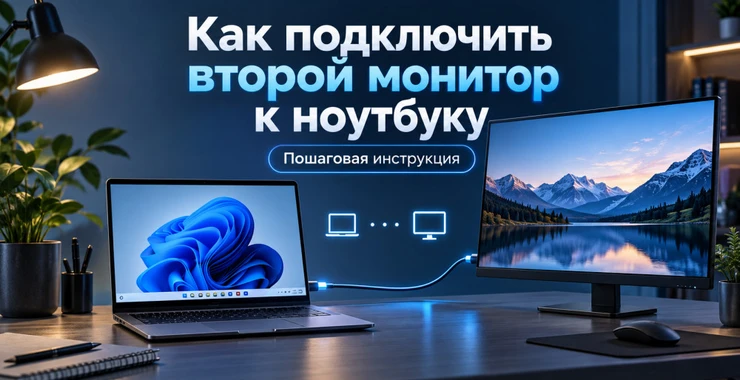
Как подключить второй монитор к ноутбуку и получить полноценный расширенный рабочий стол? Сначала нужно определить доступный видеовыход, соединить устройства подходящим кабелем, а затем выбрать режим работы двух экранов в Windows. Обычно система находит монитор сама, но есть несколько моментов, из-за которых изображение может не появиться.
Проверяем разъемы ноутбука и монитора
Посмотрите на боковые грани ноутбука. Для подключения дисплея чаще всего используются HDMI и USB-C. На некоторых моделях встречается Mini DisplayPort или полноразмерный DisplayPort.
| Что есть на ноутбуке | Что делать |
|---|---|
| HDMI | Соединить ноутбук и монитор обычным HDMI-кабелем |
| USB-C с DisplayPort | Использовать USB-C -> DisplayPort, USB-C -> HDMI или USB-C -> USB-C |
| Thunderbolt | Можно использовать монитор напрямую или подключить док-станцию |
| Mini DisplayPort | Понадобится соответствующий кабель или адаптер |
| Только USB-A | Нужен внешний видеоадаптер, например DisplayLink |
Особенно внимательно проверяйте USB-C. Сам факт наличия этого порта еще не означает, что через него можно вывести изображение.
Подключение второго монитора по HDMI
Это самый простой вариант. Подключите HDMI-кабель сначала к монитору, затем к ноутбуку. На самом мониторе откройте меню выбора источника и укажите HDMI, к которому подключен кабель.
Через несколько секунд Windows должна определить новый дисплей.
Теперь нажмите комбинацию Win + P. На экране появятся четыре режима.
| Настройка | Когда использовать |
|---|---|
| Только экран компьютера | Внешний дисплей временно не нужен |
| Повторяющийся | Нужно показывать одно изображение на двух экранах, например во время презентации |
| Расширить | Нужен дополнительный рабочий стол |
| Только второй экран | Хотите работать только на большом мониторе |
Для постоянной работы с двумя дисплеями удобнее всего режим Расширить.
Как правильно расположить два экрана в Windows
Перейдите в Параметры -> Система -> Дисплей.
Windows покажет схему из двух прямоугольников. Если внешний монитор стоит справа от ноутбука, перетащите второй прямоугольник вправо. Если монитор установлен выше ноутбука на подставке, расположите его немного выше и в настройках.
После этого курсор будет естественно переходить между экранами через ближайшие границы.
Как узнать, где экран 1, а где экран 2
Нажмите кнопку Определить. Windows на несколько секунд покажет крупный номер на каждом дисплее.
Подключение через USB-C
Здесь чаще всего и появляются ошибки. Разъем USB-C может поддерживать зарядку и передачу файлов, но не иметь видеовыхода.
Для подключения монитора в характеристиках ноутбука должно быть указано что-то из следующего:
- DisplayPort Alt Mode;
- DisplayPort over USB-C;
- Thunderbolt 3;
- Thunderbolt 4;
- Thunderbolt 5.
Например, при наличии DisplayPort Alt Mode можно использовать кабель USB-C -> DisplayPort. Если у монитора только HDMI, подойдет переходник USB-C -> HDMI.
Перед покупкой переходника полезно открыть руководство именно для своей модели. Документацию по многим ноутбукам также можно найти в техническом справочнике AplTech.
Разрешение второго монитора
После подключения Windows обычно выбирает рекомендуемое разрешение автоматически. Проверить его можно в разделе Параметры -> Система -> Дисплей.
Для большинства распространенных мониторов используются следующие значения:
| Тип экрана | Разрешение |
|---|---|
| Full HD | 1920x1080 |
| QHD | 2560x1440 |
| 4K UHD | 3840x2160 |
Лучше устанавливать родное разрешение матрицы. При более низком разрешении изображение на LCD-мониторе может стать менее четким.
Как выставить 120, 144 или 165 Гц
Высокая частота обновления не всегда включается автоматически.
Откройте:
Параметры -> Система -> Дисплей -> Расширенный дисплей.
Выберите внешний монитор и установите максимальную доступную частоту.
Если монитор рассчитан на 144 Гц, но Windows позволяет выбрать только 60 Гц, проверьте кабель и видеовыход ноутбука. Например, старый HDMI-адаптер может нормально передавать Full HD, но ограничивать частоту или разрешение на более требовательном мониторе.
Как назначить второй монитор главным
Это удобно, если ноутбук большую часть времени стоит на столе и внешний дисплей используется как основной.
В настройках дисплея выберите внешний монитор и активируйте пункт Сделать основным дисплеем.
Теперь новые окна и программы чаще будут открываться именно на нем.
Ноутбук не обнаруживает монитор
Не начинайте сразу с переустановки драйверов. Сначала проверьте подключение.
- Убедитесь, что монитор включен.
- Вручную выберите правильный вход на мониторе.
- Вытащите и снова подключите кабель.
- Проверьте соединение другим HDMI или DisplayPort кабелем.
- Нажмите Win + P и выберите «Расширить».
- Откройте настройки дисплея и нажмите «Обнаружить».
- Если используется USB-C, проверьте наличие DisplayPort Alt Mode.
Если другой компьютер с тем же монитором и кабелем работает нормально, проблему уже стоит искать в видеовыходе, драйвере или аппаратной части ноутбука.
Монитор виден в Windows, но изображения нет
Если система определяет дисплей, а монитор сообщает «No Signal» или «Нет сигнала», проверьте выбранный видеовход.
Например, на мониторе могут быть HDMI 1 и HDMI 2. Кабель физически вставлен в HDMI 2, а в меню выбран HDMI 1.
Также проблема встречается при использовании дешевых или неподходящих переходников. Особенно внимательно выбирайте кабели DisplayPort -> HDMI. Некоторые из них работают только в одном направлении.
Как подключить сразу два монитора к ноутбуку
Если ноутбук поддерживает несколько внешних дисплеев, один монитор можно подключить через HDMI, второй через USB-C или Thunderbolt.
Для стационарного рабочего места удобна док-станция. К ноутбуку идет один кабель USB-C или Thunderbolt, а к док-станции уже подключаются мониторы, сеть, клавиатура, мышь и другие устройства.
Важно проверить максимальное количество дисплеев, которое поддерживает конкретная модель ноутбука. Эта характеристика зависит не только от количества разъемов, но и от графического контроллера.
Можно ли подключить монитор через обычный USB
Напрямую через стандартный USB-A вывести изображение нельзя. Для этого существуют внешние видеоадаптеры, чаще всего на базе технологии DisplayLink.
Они подходят для Word, Excel, браузера, почты и других офисных задач. Для игр, работы с высокой частотой обновления и приложений, чувствительных к задержке, предпочтительнее HDMI, DisplayPort или USB-C с нативным видеовыходом.
Если вы выбираете ноутбук для стационарной работы, обратите внимание на HDMI, поддержку DisplayPort через USB-C и возможность подключения нескольких внешних экранов. Это позволит обойтись без дополнительных USB-видеоадаптеров.
Частые вопросы
Как подключить второй монитор к ноутбуку?
Соедините монитор и ноутбук через HDMI, DisplayPort или совместимый USB-C, включите монитор и нажмите Win + P. Для работы на двух экранах выберите режим «Расширить».
Почему ноутбук не видит монитор через USB-C?
Чаще всего USB-C не поддерживает передачу изображения. В характеристиках ноутбука должна быть указана поддержка DisplayPort Alt Mode или Thunderbolt.
Как сделать второй монитор продолжением экрана ноутбука?
Нажмите Win + P и выберите «Расширить». После этого рабочий стол будет распределен между экраном ноутбука и внешним монитором.
Почему монитор 144 Гц работает только на 60 Гц?
Причиной может быть ограничение HDMI или USB-C порта, кабеля или переходника. Также необходимо вручную выбрать нужную частоту в разделе расширенных параметров дисплея Windows.