
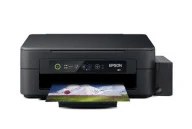









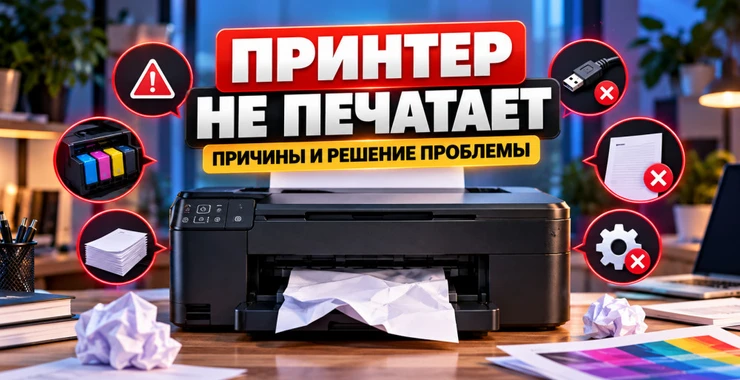
Ситуация, когда принтер включён, компьютер его видит, но печать не начинается, встречается довольно часто. Причиной может оказаться зависший документ, потеря подключения по Wi-Fi, неправильно выбранное устройство, ошибка драйвера, закончившийся картридж или обычное замятие бумаги.
Чтобы найти неисправность, лучше не менять сразу все настройки, а проверять систему последовательно. Ниже разберём основные причины, почему принтер не печатает с компьютера или ноутбука, и способы устранения проблемы в Windows, при USB-подключении и по Wi-Fi.
Если принтер не печатает: с чего начать
Сначала исключите очевидные причины:
- принтер должен быть включён;
- в лотке должна находиться бумага;
- на панели управления не должно быть предупреждения о замятии;
- картридж должен быть правильно установлен;
- USB-кабель должен быть подключён;
- сетевой принтер должен находиться в сети;
- в Windows должен быть выбран именно нужный принтер.
После этого выключите устройство примерно на 20 секунд и включите снова. Одновременно полезно перезагрузить компьютер.
Если старый аппарат требует замены, в каталоге AplTech.ru представлены отдельные принтеры и многофункциональные устройства со сканером и копиром.
Основные причины, почему принтер перестал печатать
| Причина | Типичный симптом | Решение |
|---|---|---|
| Зависшее задание | Документ долго находится в очереди | Очистить очередь печати |
| Автономный режим | Статус «Не в сети» | Проверить подключение и отключить автономный режим |
| Неправильный принтер | Задание отправляется, но ничего не происходит | Выбрать правильное устройство |
| Драйвер | Ошибки при печати или устройство исчезло | Переустановить драйвер |
| Wi-Fi | Сетевой принтер периодически пропадает | Переподключить устройство к сети |
| Картридж | Ошибка тонера или чернил | Проверить расходные материалы |
| Подача бумаги | Принтер работает, но лист не захватывает | Проверить бумагу и ролики подачи |
Компьютер не видит принтер через USB
Если принтер вообще отсутствует в списке устройств, сначала переподключите USB-кабель.
Попробуйте другой USB-порт на компьютере. Для настольного ПК желательно подключать устройство непосредственно к разъёмам материнской платы, а не к внешнему USB-хабу.
Если после подключения Windows издаёт звук обнаружения устройства, но принтер не появляется, вероятна проблема с драйвером.
По возможности попробуйте другой кабель. Особенно это актуально, если текущий кабель давно используется, сильно перегибался или имеет повреждения.
Принтер отображается как «Не в сети»
Если рядом с устройством появился статус «Не в сети», Windows потеряла с ним связь.
Для USB-принтера проверьте кабель. Для беспроводного устройства убедитесь, что оно подключено к Wi-Fi.
В Windows 11 перейдите:
Параметры → Bluetooth и устройства → Принтеры и сканеры.
Выберите нужное устройство и откройте очередь печати. Убедитесь, что не активирован режим автономной работы.
Если используется сетевой принтер, подождите минуту после его включения. Некоторым моделям требуется время для получения IP-адреса и подключения к локальной сети.
Документы зависли в очереди печати
Очередь печати является одной из самых частых причин ситуации, когда принтер исправен, но ничего не печатает.
Например, один повреждённый документ может заблокировать все задания, добавленные после него.
Чтобы очистить очередь:
- Откройте настройки Windows.
- Перейдите в «Принтеры и сканеры».
- Выберите нужный принтер.
- Откройте очередь печати.
- Отмените все задания.
- Перезапустите принтер.
После очистки не отправляйте сразу большой документ. Для проверки достаточно одной страницы текста.
Что делать, если задания из очереди не удаляются
Если документ завис и кнопка отмены не помогает, можно перезапустить системную службу печати.
Нажмите Win + R, введите:
services.msc
Найдите службу «Диспетчер печати», откройте контекстное меню и выберите «Перезапустить».
После перезапуска службы снова откройте очередь и попробуйте выполнить печать.
Windows отправляет документ на другой принтер
Если к компьютеру когда-либо подключались несколько устройств, Windows может выбрать не тот принтер.
В список также входят виртуальные устройства вроде Microsoft Print to PDF, поэтому отсутствие физической печати иногда объясняется просто неправильным выбором.
Перед нажатием кнопки «Печать» внимательно проверьте название устройства.
Нужный принтер также можно назначить используемым по умолчанию через системные настройки.
Не печатает после обновления Windows
Если проблема появилась после обновления системы, обратите внимание на драйвер.
Windows может автоматически заменить фирменный драйвер производителя универсальным либо некорректно обновить уже установленный пакет.
Можно удалить устройство из раздела «Принтеры и сканеры», перезагрузить компьютер и установить драйвер для конкретной модели заново.
После установки желательно напечатать системную тестовую страницу прежде, чем проверять Word, Excel или другие приложения.
Тестовая страница печатается, а Word или PDF нет
Если принтер успешно печатает тестовую страницу Windows, связь с устройством и основной драйвер, вероятнее всего, работают.
Тогда необходимо проверить конкретную программу или файл.
Возможные причины:
- в приложении выбран другой принтер;
- неправильно задан формат бумаги;
- повреждён исходный файл;
- программа зависла;
- возникла ошибка при обработке сложного PDF.
Попробуйте открыть другой документ. Если он печатается нормально, проблема связана с конкретным файлом или программой.
Почему принтер не печатает через Wi-Fi
У беспроводного принтера есть ещё одно звено между компьютером и печатающим механизмом - локальная сеть.
Проверьте, подключён ли принтер к тому же роутеру, что и компьютер.
Это особенно важно, если маршрутизатор создаёт несколько сетей, например основную, гостевую или отдельную сеть для устройств.
Принтер перестал работать после смены пароля Wi-Fi
После изменения пароля беспроводной сети принтер теряет подключение, пока новые данные не будут введены в его настройках.
То же самое происходит после замены роутера, если имя новой Wi-Fi-сети отличается от старого.
В таком случае нужно открыть сетевые настройки принтера и заново выполнить подключение.
Принтер периодически пропадает из сети
Причиной может быть изменение IP-адреса. Роутер обычно выдаёт сетевым устройствам адреса автоматически, и после перезагрузки принтер иногда получает другой IP.
Если Windows продолжает обращаться к старому адресу, печать перестаёт работать.
Удаление принтера и повторное добавление часто решает проблему. Для постоянно работающего офисного устройства также можно настроить постоянный IP-адрес или резервирование DHCP.
Принтер не берёт бумагу
Если устройство пытается начать печать, но лист остаётся в лотке, аккуратно извлеките бумагу и загрузите её снова.
Проверьте:
- бумага должна лежать ровно;
- направляющие не должны слишком сильно зажимать стопку;
- лоток не должен быть переполнен;
- листы не должны быть влажными или слипшимися;
- внутри не должно быть посторонних предметов.
У принтеров с большим пробегом могут изнашиваться или загрязняться ролики подачи.
Что делать, если бумага застряла в принтере
Сначала отмените задание и выключите принтер. Откройте доступные крышки и найдите застрявший лист.
Вытягивайте бумагу медленно, стараясь двигать её по направлению нормального прохождения через механизм.
Если лист порвался, необходимо убедиться, что внутри не остались кусочки бумаги.
При работе с лазерным устройством учитывайте, что печка принтера может оставаться горячей некоторое время после печати.
Струйный принтер печатает пустые страницы
Если лист проходит через устройство, но остаётся белым, проверьте уровень чернил.
Также возможны следующие причины:
- засохла печатающая головка;
- забиты сопла;
- картридж установлен неправильно;
- с нового картриджа не снята защитная плёнка;
- в системе подачи чернил появился воздух.
Запустите проверку сопел через программное обеспечение принтера. Если на тестовом листе отсутствуют линии или цвета, выполните обычную очистку печатающей головки.
Не запускайте много циклов глубокой очистки подряд. Такая процедура расходует большое количество чернил.
Почему лазерный принтер печатает пустой лист
Проверьте тонер-картридж и правильность его установки.
Если картридж новый, убедитесь, что удалены транспортировочные ленты, заглушки и другие защитные элементы.
Если картридж установлен правильно, но устройство продолжает выдавать пустые листы, возможна неисправность картриджа, фотобарабана или узлов переноса изображения.
Принтер стал печатать бледно
Для лазерного принтера наиболее очевидная причина - заканчивающийся тонер. Однако похожие симптомы могут возникать из-за режима экономии тонера или износа фотобарабана.
У струйных устройств бледные участки и пропуски чаще связаны с печатающей головкой или подачей чернил.
Полезно распечатать тест качества непосредственно через меню принтера. Так можно понять, связана проблема с компьютером или самим устройством.
На бумаге появляются полосы
Вертикальные или горизонтальные полосы могут иметь совершенно разные причины.
У струйного устройства сначала выполните проверку сопел и выравнивание печатающей головки.
У лазерного принтера повторяющиеся полосы, точки или дефекты через одинаковые интервалы могут указывать на проблемы с картриджем или фотобарабаном.
Принтер не распознаёт новый картридж
Выключите принтер, извлеките картридж и установите снова. Он должен зафиксироваться в штатном положении.
Проверьте наличие транспортировочных элементов. У некоторых моделей используется электронный чип, с помощью которого устройство определяет расходный материал.
Если чип несовместим или повреждён, принтер может сообщать об отсутствии картриджа даже после его установки.
МФУ сканирует, но не печатает
Если сканер исправно работает с компьютером, но печать не запускается, соединение между устройствами уже существует.
Это позволяет сузить поиск. Проверьте очередь печати, драйвер именно печатающей части и состояние картриджа.
Если МФУ умеет копировать без компьютера, попробуйте сделать обычную копию документа. Если копирование работает, печатающий механизм также, скорее всего, исправен.
Как проверить сам принтер без компьютера
Во многих моделях через меню можно распечатать страницу состояния, конфигурацию сети или тест качества.
Это один из самых полезных способов диагностики.
Если внутренний тест печатается нормально, значит:
- бумага подаётся;
- картридж работает;
- основной печатающий механизм исправен.
Тогда следует искать проблему в компьютере, драйвере, Wi-Fi или очереди печати.
Если же сам принтер не может распечатать собственный отчёт, компьютер к проблеме, скорее всего, отношения не имеет.
Что проверить по порядку
Если принтер просто перестал печатать и никаких очевидных ошибок нет, используйте такой алгоритм:
- Проверьте питание.
- Проверьте бумагу.
- Осмотрите экран и индикаторы.
- Перезагрузите принтер.
- Перезагрузите компьютер.
- Проверьте USB или сетевое соединение.
- Очистите очередь печати.
- Убедитесь, что выбран правильный принтер.
- Распечатайте системную тестовую страницу.
- Перезапустите диспетчер печати.
- Переустановите драйвер.
- Проверьте картридж или уровень чернил.
- Попробуйте печать с другого устройства.
Последний пункт особенно полезен. Если принтер не работает только с одним компьютером, практически наверняка проблема программная. Если он не печатает ни с одного устройства и не может выполнить внутренний тест, причину нужно искать уже в самом принтере.
Когда имеет смысл купить новый принтер
Старую печатающую технику не всегда выгодно ремонтировать. Замена может оказаться разумнее при серьёзном износе механики, повреждении печатающей головки, дорогом ремонте узла закрепления или отсутствии нормальной поддержки современных операционных систем.
Перед покупкой стоит учитывать не только стоимость самого устройства, но и цену картриджей, ресурс расходных материалов, наличие Wi-Fi, автоматической двусторонней печати и предполагаемый объём документов.
Для обычной печати можно выбрать отдельный принтер. Если требуется ещё и регулярно сканировать или копировать документы, практичнее МФУ.
Что делать, если ничего не помогло
Если принтер не печатает даже после перезагрузки, очистки очереди и переустановки драйвера, попробуйте распечатать внутреннюю тестовую страницу.
Наличие конкретного кода ошибки значительно упрощает дальнейшую диагностику. Запишите его или сфотографируйте сообщение на дисплее.
Главное - не разбирать устройство без необходимости. Во многих случаях проблема оказывается программной или связанной с расходными материалами, а не с серьёзной аппаратной неисправностью.
Частые вопросы о проблемах с печатью
Почему принтер включён, но не печатает?
Проверьте очередь печати, выбранное устройство по умолчанию, USB или Wi-Fi-подключение и драйвер. Также попробуйте перезагрузить принтер и компьютер и отправить системную тестовую страницу.
Почему Windows пишет, что принтер не в сети?
Компьютер потерял связь с устройством. Для USB-принтера проверьте кабель, а для сетевого убедитесь, что принтер подключён к той же локальной сети. Также проверьте, не включён ли автономный режим.
Почему задания зависают в очереди печати?
Причиной может быть повреждённое задание, сбой драйвера или службы печати Windows. Удалите задания из очереди, а если они не удаляются, перезапустите службу «Диспетчер печати».
Что делать, если принтер не печатает после смены роутера?
Заново подключите принтер к Wi-Fi. После замены роутера имя сети, пароль или сетевые параметры обычно меняются, поэтому старое беспроводное подключение перестаёт работать.
Почему принтер печатает чистые листы?
У струйного устройства проверьте уровень чернил и состояние сопел. У лазерного принтера проверьте тонер-картридж, его установку и снятие транспортировочных элементов.
Как понять, что неисправен именно принтер?
Попробуйте распечатать внутреннюю страницу состояния или тест непосредственно через меню устройства. Если принтер не способен выполнить собственную печать, проблема, скорее всего, находится в самом аппарате или расходных материалах.