












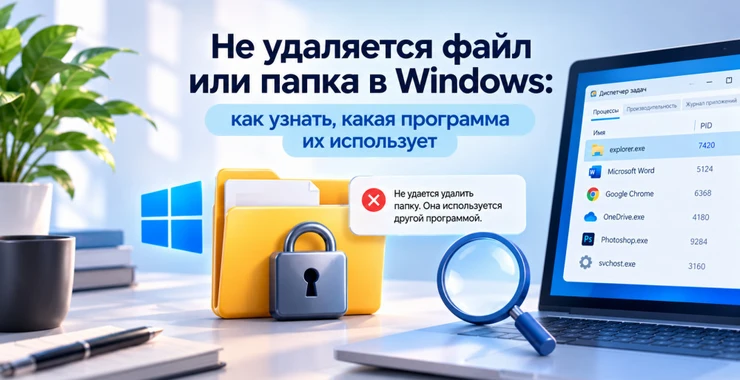
Ошибка «Действие не может быть выполнено, так как файл открыт в другой программе» знакома многим пользователям Windows. Проблема особенно раздражает, когда все видимые приложения уже закрыты, но файл по-прежнему нельзя удалить, переместить или переименовать.
Причина почти всегда заключается в работающем процессе, который продолжает использовать файл. Им может оказаться не только Word или Photoshop, но и Проводник Windows, OneDrive, антивирус, программа резервного копирования, игровой launcher или фоновая служба.
Рассказываем, как найти процесс, который блокирует файл или папку в Windows, как пользоваться File Locksmith из Microsoft PowerToys, Process Explorer и Handle и когда проблема на самом деле связана не с блокировкой, а с правами доступа.
Программные продукты для Windows и рабочих компьютеров представлены в разделе программного обеспечения AplTech.ru.
Почему программа может удерживать файл после закрытия окна
Закрытое окно не всегда означает завершённый процесс.
Некоторые приложения продолжают работать:
- в области уведомлений;
- как фоновый процесс;
- как служба Windows;
- в режиме синхронизации;
- для автоматического сохранения;
- для обновления или индексации данных.
Пока программа имеет открытый дескриптор файла в несовместимом режиме, Windows может запрещать его удаление или переименование.
Какие программы чаще всего блокируют файлы
| Тип файла | Возможный процесс |
|---|---|
| DOCX/XLSX | Word, Excel, облачная синхронизация |
| JPG/PNG | Фоторедактор, Проводник, просмотрщик |
| MP4/MKV | Медиаплеер, видеоредактор, создание миниатюр |
| ZIP/7Z | Архиватор, антивирус |
| Торрент | Торрент-клиент |
| Папка игры | Игра, Steam, launcher, античит |
| Облачная папка | OneDrive, Dropbox, другой sync-клиент |
Сначала закройте очевидную программу
Если проблема появилась сразу после работы с документом, изображением или видео, начните с соответствующего приложения.
Например:
- закройте Word;
- закройте Excel;
- остановите воспроизведение видео;
- закройте Photoshop;
- закройте архиватор;
- остановите торрент.
Подождите несколько секунд и попробуйте удалить файл снова.
Проверьте Диспетчер задач
Нажмите:
Ctrl + Shift + Esc
и посмотрите список процессов.
Если программа всё ещё присутствует после закрытия окна, сначала убедитесь, что в ней нет несохранённой работы, а затем завершите процесс.
Но Диспетчер задач не показывает напрямую, какой именно процесс открыл конкретный файл. Для этого существуют более удобные инструменты.
File Locksmith показывает, кто использует файл
Самый простой специализированный вариант от Microsoft - File Locksmith, входящий в PowerToys.
Он добавляет в контекстное меню Проводника команду проверки файла или каталога и показывает найденные процессы.
Как установить File Locksmith
File Locksmith отдельно устанавливать не требуется. Он является частью Microsoft PowerToys.
После установки PowerToys:
- откройте настройки программы;
- найдите File Locksmith;
- включите утилиту;
- откройте Проводник.
Как проверить конкретный файл
- найдите проблемный файл;
- нажмите правой кнопкой;
- в Windows 11 выберите «Показать дополнительные параметры», если это требуется;
- нажмите Unlock with File Locksmith;
- дождитесь результатов.
В окне появятся программы и процессы, которые в данный момент используют выбранный объект.
Как проверить целую папку
Точно таким же способом можно нажать правой кнопкой непосредственно по каталогу.
File Locksmith просканирует файлы и вложенные папки.
Это помогает при сообщении:
«Папка или файл в ней открыты в другой программе»
когда Windows не уточняет конкретный заблокированный объект.
Почему часть процессов не отображается
File Locksmith по умолчанию может не видеть процессы, запущенные с более высокими правами или под другим пользователем.
Используйте в его окне команду Restart as administrator.
После повторного сканирования список может расшириться.
Что показывает File Locksmith
В результатах можно определить:
- название процесса;
- его идентификатор;
- путь к исполняемому файлу;
- пользователя;
- файлы, которые процесс удерживает.
Этого обычно достаточно, чтобы понять источник проблемы.
Не нажимайте End task, пока не поняли, что это за программа
Если найден обычный пользовательский процесс, его можно корректно закрыть.
Если найден системный процесс Windows, служба базы данных или неизвестный компонент, сначала выясните его назначение.
Принудительное завершение может привести к потере данных.
Пример: Word удерживает DOCX
File Locksmith показывает:
WINWORD.EXEПравильные действия:
- откройте Word;
- сохраните нужные документы;
- закройте программу;
- обновите File Locksmith;
- удалите файл.
Принудительно завершать WINWORD.EXE стоит только тогда, когда Word завис и сохранить работу уже невозможно обычным способом.
Пример: файл удерживает OneDrive
Если процесс относится к OneDrive, файл может находиться в процессе загрузки, синхронизации или обработки изменений.
Попробуйте:
- дождаться окончания синхронизации;
- закрыть программы, редактирующие файл;
- поставить синхронизацию на паузу;
- повторить операцию.
Не выключайте синхронизацию навсегда ради одного файла
Обычно достаточно временной паузы. После удаления или перемещения файла синхронизацию можно снова включить.
Когда виноват Проводник Windows
Процесс explorer.exe способен сам удерживать файл.
Особенно часто это происходит при работе с:
- видео;
- большими изображениями;
- PDF;
- сетевыми папками;
- архивами;
- повреждёнными файлами.
Почему Проводник обращается к файлу
Он может пытаться получить:
- миниатюру;
- продолжительность видео;
- разрешение изображения;
- метаданные;
- предварительный просмотр;
- сведения о содержимом.
Отключите предварительный просмотр
Закройте панель предварительного просмотра и перейдите из проблемной папки в другой каталог.
После этого попробуйте удалить файл ещё раз.
Перезапуск explorer.exe
Если File Locksmith показывает Проводник:
- откройте Диспетчер задач;
- найдите «Проводник Windows»;
- нажмите Перезапустить;
- дождитесь возвращения панели задач;
- удалите файл.
Открытые окна Проводника при этом могут закрыться.
Process Explorer для сложных случаев
Microsoft Sysinternals Process Explorer предоставляет более подробную информацию о процессах и открытых дескрипторах.
Он полезен, когда File Locksmith не дал понятного ответа или нужно исследовать сложный процесс.
Как найти файл через Process Explorer
- запустите Process Explorer;
- при необходимости используйте права администратора;
- нажмите Ctrl + F;
- введите имя файла;
- запустите поиск.
Можно искать как полное имя:
database.dbтак и уникальную часть пути.
В результатах будет видно, какой процесс открыл соответствующий объект.
Process Explorer лучше обычного Диспетчера задач для этой задачи
Диспетчер задач показывает запущенные процессы, но не предназначен для удобного поиска открытого файла по имени.
Process Explorer позволяет искать дескрипторы непосредственно по строке пути или названию.
Что такое дескриптор файла
Когда программа открывает файл, Windows создаёт специальную ссылку на системный объект. В технической документации она называется handle, или дескриптор.
Пока дескриптор открыт с определёнными параметрами, файловая система может запрещать удаление или изменение объекта.
Не закрывайте handle вручную без необходимости
Принудительное закрытие конкретного дескриптора может нарушить логику приложения.
Например, программа продолжит считать, что файл открыт, хотя Windows уже закрыла связанный системный объект.
Предпочтительный вариант - корректно завершить программу.
Консольная утилита Handle
Sysinternals также предлагает компактную программу Handle.
Она выполняет поиск из командной строки.
Пример:
handle photo.jpgИли поиск по части пути:
handle "D:\Projects\Video"Handle покажет процесс, PID и найденные открытые объекты.
Можно ли найти блокировку без PowerToys
Да. В Windows есть «Монитор ресурсов».
Для его запуска:
- нажмите Win + R;
- введите resmon;
- перейдите на вкладку «ЦП»;
- откройте раздел связанных дескрипторов;
- введите часть имени файла в поиск.
Этот способ не такой наглядный, как File Locksmith, но позволяет выполнить базовую диагностику без установки дополнительной программы.
Файл блокирует антивирус
Защитное ПО может проверять:
- новые загрузки;
- архивы;
- EXE-файлы;
- подозрительные документы;
- файлы, скопированные с внешнего накопителя.
Обычно достаточно немного подождать.
Не рекомендуется отключать защиту Windows только для того, чтобы быстрее удалить обычный файл.
Не удаляется торрент-файл или скачанный фильм
Если файл продолжает раздаваться, торрент-клиент держит его открытым.
Сначала остановите задачу внутри клиента.
При необходимости удалите торрент из очереди, но внимательно проверьте, не выбрана ли одновременно команда удаления самого файла, если его нужно сохранить.
Не удаляется папка Steam или другой игры
Даже после закрытия игры могут оставаться:
- Steam;
- Epic Games Launcher;
- служба обновления;
- античит;
- игровой сервер;
- мод-менеджер.
File Locksmith удобен тем, что проверяет весь каталог и позволяет увидеть конкретный процесс.
Не удаляется папка после деинсталляции
Программа могла оставить работающую службу.
В такой ситуации не стоит сразу удалять системные службы вручную.
Попробуйте:
- перезапустить Windows;
- удалить оставшийся каталог сразу после входа;
- если проблема повторяется, определить процесс через File Locksmith;
- проверить, не остался ли компонент программы в автозапуске.
Когда достаточно обычной перезагрузки
Перезагрузка является вполне нормальным способом снять временную блокировку.
Она завершает большинство пользовательских процессов и освобождает открытые файловые дескрипторы.
Если файл не представляет особой важности и ошибка возникла один раз, это часто самый быстрый вариант.
После перезагрузки блокировка появляется снова
Значит, процесс запускается автоматически.
Чаще всего это:
- OneDrive;
- антивирус;
- фоновая служба;
- launcher;
- индексатор;
- резервное копирование;
- корпоративный агент.
Проверьте File Locksmith сразу после входа в Windows.
Удаление в безопасном режиме
Безопасный режим запускает Windows с ограниченным набором компонентов.
Если файл удерживает сторонняя служба, которая не запускается в Safe Mode, удалить его становится проще.
Однако переходить к этому способу стоит после обычного поиска процесса.
Не каждая ошибка удаления означает, что файл занят
Например, сообщения:
- «Нет разрешения на выполнение этой операции»;
- «Отказано в доступе»;
- «Требуется разрешение от SYSTEM»;
- «Требуется разрешение администратора»
указывают прежде всего на права доступа.
Завершение программы такую проблему не решит.
Что делать при ошибке «Отказано в доступе»
Сначала выясните, что это за файл.
Если это ваш документ в пользовательской папке, проверьте:
- под какой учётной записью выполнен вход;
- кому принадлежит файл;
- есть ли у пользователя права изменения и удаления;
- не используется ли корпоративная политика.
Особая осторожность с системными папками
Если файл находится в:
- Windows;
- System32;
- Program Files;
- WindowsApps;
- каталогах системных служб,
не стоит менять владельца и выдавать себе полный доступ только для того, чтобы удалить неизвестный объект.
Сначала выясните, зачем он нужен системе или приложению.
Файл с очень длинным именем
Иногда удалить объект не получается из-за необычно длинного пути или повреждённого имени.
File Locksmith в такой ситуации может показать отсутствие блокирующего процесса.
Это означает, что нужно решать проблему пути или файловой системы, а не искать работающую программу.
Проверка диска
Если файлы постоянно становятся недоступными, появляются ошибки каталогов или Windows сообщает о повреждении файловой системы, причиной может быть проблема накопителя.
В таком случае прежде всего создайте резервную копию важных данных.
Если SSD или HDD начинает выдавать аппаратные ошибки, многократные попытки принудительного удаления файлов не решат основную проблему.
Не устанавливайте неизвестные «Unlocker»
Поисковый запрос «не удаляется файл скачать unlocker» выдаёт множество сторонних программ.
Для большинства задач они не нужны.
Microsoft уже предлагает:
- File Locksmith;
- Process Explorer;
- Handle.
Эти инструменты решают основную задачу поиска процесса без необходимости устанавливать неизвестные системные утилиты.
Какой инструмент использовать
| Инструмент | Кому подходит | Особенность |
|---|---|---|
| File Locksmith | Большинству пользователей | Запуск прямо из Проводника |
| Монитор ресурсов | Тем, кто не хочет ставить PowerToys | Встроен в Windows |
| Process Explorer | Продвинутым пользователям | Подробный анализ процессов |
| Handle | Администраторам и разработчикам | Работа из командной строки |
Правильный алгоритм удаления заблокированного файла
- прочитайте текст ошибки;
- закройте очевидное приложение;
- проверьте область уведомлений;
- откройте File Locksmith;
- если результатов нет, повторите проверку от администратора;
- определите найденный процесс;
- сохраните несохранённую работу;
- корректно закройте программу;
- обновите список;
- удалите файл;
- если блокировка возвращается после перезагрузки, проверьте автозапуск и службы.
Итог
Сообщение Windows о том, что файл открыт в другой программе, обычно не требует принудительного удаления или стороннего «разблокировщика».
Начните с Microsoft PowerToys File Locksmith. Инструмент показывает процессы, которые используют выбранный файл или содержимое папки, и позволяет быстро определить источник блокировки.
Для более сложной диагностики есть Microsoft Sysinternals Process Explorer и Handle, а базовый поиск можно выполнить через встроенный «Монитор ресурсов».
После обнаружения процесса лучше корректно закрыть приложение. Принудительное завершение системных процессов или ручное закрытие дескрипторов стоит использовать только при понимании последствий.
Если программа файл не удерживает, обратите внимание на формулировку ошибки. Проблемы с правами доступа, системной защитой, файловой системой или слишком длинным путём требуют другого подхода.
Полезные программы для домашних и рабочих компьютеров представлены в разделе ПО AplTech.ru.
Частые вопросы о заблокированных файлах Windows
Как узнать, какой процесс использует файл в Windows?
Самый простой способ - PowerToys File Locksmith. Нажмите правой кнопкой по файлу или папке и выберите Unlock with File Locksmith. В окне появится список процессов, использующих выбранные данные.
Файл открыт в другой программе, но все программы закрыты. Что делать?
Программа могла остаться работать в фоне. Проверьте File Locksmith или Process Explorer. Также посмотрите процессы в Диспетчере задач и значки приложений рядом с часами Windows.
Как разблокировать папку через PowerToys?
Включите File Locksmith в настройках PowerToys, нажмите правой кнопкой по папке, выберите «Показать дополнительные параметры» и Unlock with File Locksmith. После сканирования закройте найденную программу или завершите её процесс, если это безопасно.
Как найти процесс по имени файла через Process Explorer?
Откройте Process Explorer и нажмите Ctrl + F. Введите имя файла или часть пути. Программа покажет процессы, у которых есть соответствующий открытый дескриптор.
Почему explorer.exe не даёт удалить файл?
Проводник может читать миниатюру, метаданные или предварительный просмотр файла. Закройте панель предварительного просмотра и попробуйте снова. Если не помогает, перезапустите «Проводник Windows» через Диспетчер задач.
Можно ли просто перезагрузить компьютер, если файл не удаляется?
Да. Для разовой временной блокировки это часто помогает. После перезагрузки попробуйте удалить файл до запуска остальных приложений. Если блокировка сразу возвращается, файл, вероятно, использует автоматически запускаемый процесс или служба.
Почему File Locksmith не находит процесс, а файл всё равно не удаляется?
Сначала перезапустите File Locksmith от имени администратора. Если блокирующего процесса всё равно нет, проблема может быть связана с правами доступа, защищённой системной папкой, длинным путём или ошибкой файловой системы.