





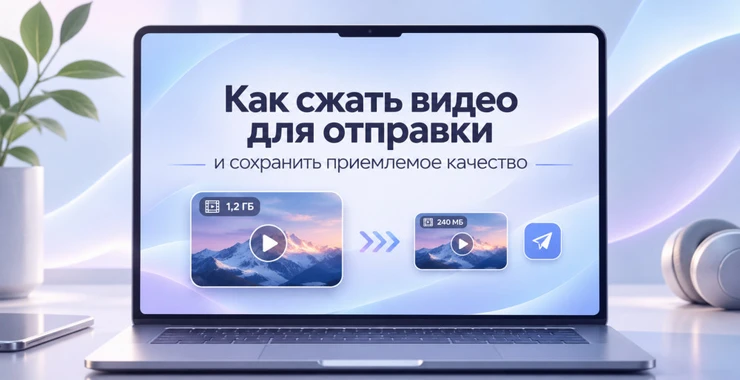
Большой видеофайл не обязательно означает высокое качество. Ролик со смартфона может быть записан в 4K 60 кадров/с с битрейтом, который нужен для последующего монтажа, но совершенно избыточен для отправки знакомому, коллеге или загрузки в форму на сайте.
Чтобы уменьшить размер видео и не превратить его в набор квадратов, нужно правильно выбрать, чем пожертвовать. Иногда достаточно снизить разрешение с 4K до Full HD. В других случаях лучше сохранить 1080p, но изменить кодек и битрейт. Для записи экрана особенно важно не потерять читаемость текста, а для игр и спорта - плавность движения.
Разберём, как уменьшить размер видео без заметной потери качества, какие параметры действительно влияют на объём файла, как пользоваться HandBrake, чем H.264 отличается от HEVC и как подготовить ролик под конкретный лимит размера.
Программные решения для мультимедиа представлены в разделе программного обеспечения AplTech.ru. Для быстрой аппаратной обработки видео также можно посмотреть видеокарты с современными медиаблоками.
Почему видео весит несколько гигабайт
Большой размер может быть связан сразу с несколькими характеристиками:
- 4K вместо 1080p;
- 60 или 120 кадров/с;
- высокий битрейт камеры;
- неэффективный для конкретной задачи кодек;
- несколько аудиодорожек;
- звук высокого битрейта;
- очень слабое исходное сжатие;
- большая продолжительность.
Поэтому решение «снизить качество до 20%» без понимания параметров может дать плохой результат.
Начните с удаления ненужного видео
Это очевидный, но часто забываемый способ.
Если десятиминутный ролик содержит две ненужные минуты до начала события и минуту после, обрезка сразу уменьшит продолжительность примерно на треть без какой-либо потери качества оставшейся части.
Только после обрезки имеет смысл выполнять перекодирование.
Контейнер и кодек - разные вещи
Файл может называться:
video.mp4но внутри MP4 могут использоваться разные кодеки.
Например:
- H.264/AVC;
- H.265/HEVC;
- AV1;
- различные аудиокодеки.
Поэтому простая смена расширения MKV на MP4 или MOV на MP4 не обязательно уменьшает размер.
Какой формат использовать для отправки
Если неизвестно, на каком устройстве человек будет открывать видео, безопасный вариант:
| Параметр | Настройка |
|---|---|
| Контейнер | MP4 |
| Видео | H.264 |
| Звук | AAC |
| Разрешение | 1080p |
| Частота кадров | до 30 кадров/с для обычного видео |
Такая комбинация поддерживается очень широко.
H.264: когда важна совместимость
H.264 является хорошим выбором для:
- мессенджеров;
- почты;
- сайтов;
- старых телевизоров;
- Windows-ПК;
- Android;
- iPhone;
- обычного браузерного просмотра.
На современных устройствах H.264 обычно декодируется аппаратно, поэтому воспроизведение не создаёт высокой нагрузки на процессор.
H.265/HEVC: когда важнее размер
HEVC эффективнее работает с высоким разрешением и ограниченным битрейтом.
Он особенно полезен для:
- 4K;
- длинных роликов;
- личного архива;
- современных смартфонов;
- случаев, когда каждый мегабайт имеет значение.
Но если видео отправляется человеку с неизвестным устройством или старым ПО, H.264 безопаснее.
Стоит ли использовать AV1
AV1 может обеспечить эффективное сжатие, а современные версии HandBrake поддерживают этот кодек.
Но кодирование может занять больше времени, а старые устройства не всегда умеют воспроизводить AV1 аппаратно.
Для обычного обмена роликами выбирать AV1 только ради самого современного названия не обязательно.
Самый простой способ уменьшить 4K-видео
Если видео записано в 4K:
3840 x 2160 → 1920 x 1080
часто является лучшим первым шагом.
Количество пикселей уменьшается в четыре раза, что значительно облегчает задачу кодировщику.
При просмотре на смартфоне или обычном ноутбуке разница между качественным 1080p и 4K может быть намного менее важна, чем разница в размере файла.
Когда не стоит снижать разрешение
Сохраните исходное разрешение, если:
- видео предназначено для большого 4K-телевизора;
- материал будет использоваться в монтаже;
- нужно увеличивать отдельные части кадра;
- на видео много мелкого текста;
- это мастер-копия для архива.
Для отправки можно создать отдельную уменьшенную копию.
720p: когда размер важнее деталей
1280 x 720 значительно уменьшает требования к битрейту.
Такое разрешение можно использовать для:
- временного превью;
- короткой инструкции;
- видеосообщения;
- демонстрации простой ошибки;
- материала для просмотра на телефоне.
Но для презентаций, Excel, интерфейсов программ и другого мелкого текста 720p может ухудшить читаемость.
Частота кадров тоже влияет на объём
При 60 кадрах/с кодировщик обрабатывает примерно вдвое больше кадров, чем при 30 кадрах/с.
Поэтому снижение частоты может помочь при сжатии.
| Видео | Рекомендация |
|---|---|
| Разговор, лекция | 30 кадров/с |
| Запись интерфейса | 30 кадров/с |
| Фильм | Оставить исходную частоту |
| Спорт | 50/60 кадров/с, если плавность важна |
| Игры | 60 кадров/с, если демонстрируется геймплей |
Не нужно автоматически переводить 24 кадра/с в 30
Повышение частоты кадров не создаёт новых настоящих деталей движения.
Если исходное видео имеет 23,976 или 24 кадра/с, обычно лучше оставить частоту источника.
Битрейт напрямую связан с размером
Если два ролика имеют одинаковую продолжительность, файл с меньшим средним битрейтом обычно будет меньше.
Но чрезмерное снижение вызывает:
- блочную структуру;
- размытые лица;
- потерю текстуры;
- грязные градиенты;
- артефакты при движении.
Что лучше: битрейт или Constant Quality
Если точный размер неважен, режим постоянного качества обычно удобнее.
Кодировщик сам решает, где нужно больше данных.
Если же сервис принимает, например, файл не больше условных 100 МБ, удобнее рассчитать Average Bitrate.
Как рассчитать битрейт для нужного размера
Используйте формулу:
Общий битрейт, Кбит/с ≈ размер файла в МБ × 8000 / длительность в секундахДопустим:
- лимит - 100 МБ;
- продолжительность - 5 минут;
- 5 минут = 300 секунд.
Расчёт:
100 × 8000 / 300 ≈ 2667 Кбит/сЕсли звук занимает 128 Кбит/с:
2667 - 128 ≈ 2539 Кбит/сДля запаса можно установить видеобитрейт примерно 2400-2500 Кбит/с.
Почему нужен запас по размеру
Видеофайл содержит не только видеопоток и звук.
Есть также:
- контейнер;
- метаданные;
- служебные структуры;
- субтитры;
- дополнительные дорожки.
Если сервис имеет жёсткий лимит, лучше рассчитывать файл немного меньше максимального значения.
Сжатие через HandBrake пошагово
HandBrake является бесплатной программой для перекодирования видео.
Универсальная настройка:
- откройте исходный ролик;
- выберите Fast 1080p30;
- укажите MP4;
- выберите H.264;
- проверьте разрешение;
- оставьте 30 кадров/с либо настройку, соответствующую источнику;
- выберите Constant Quality;
- поставьте RF около 22 для первого теста 1080p;
- оставьте AAC Stereo;
- начните кодирование.
Почему Fast 1080p30 подходит новичку
Это официальный универсальный пресет HandBrake, который использует MP4, H.264 и AAC Stereo и рассчитан на широкую совместимость.
Не нужно вручную разбираться в десятках параметров x264.
Как работает RF в HandBrake
Для x264 и x265:
меньше число = выше качество и больше файл.
Для 1080p HandBrake рекомендует примерно RF 20-24.
Поэтому:
- RF 20 - больше качества и размера;
- RF 22 - хороший старт;
- RF 24 - сильнее сжатие.
Изменяйте настройку постепенно. Один или два пункта уже способны заметно изменить результат.
RF разных кодеков нельзя напрямую сравнивать
Например, RF 23 для H.264 и RF 23 для HEVC не означает строго одинаковое визуальное качество.
Каждый кодировщик имеет собственную шкалу.
Если нужен конкретный размер в HandBrake
Переключите режим Video с Constant Quality на Average Bitrate.
Введите рассчитанное значение в Кбит/с.
Для более рационального распределения данных по ролику можно включить многопроходное кодирование.
Почему двухпроходное кодирование медленнее
На первом проходе программа анализирует ролик.
На втором выполняется основное кодирование с учётом сложности сцен.
Поэтому обработка занимает больше времени, но режим полезен при жёстком ограничении размера.
Нужно ли использовать Very Fast
Более быстрый preset обычно экономит время кодирования, но баланс размера и качества меняется.
Если видео нужно отправить через несколько минут, Very Fast может быть оправдан.
Если время есть, обычный Fast является хорошей стартовой точкой.
Hardware Encoding: NVENC, Quick Sync, VCN
HandBrake поддерживает аппаратные кодировщики современных видеокарт и процессоров.
В зависимости от компьютера могут быть доступны:
- NVIDIA NVENC;
- Intel Quick Sync;
- AMD VCN;
- Apple VideoToolbox.
Главное преимущество - скорость.
Аппаратное кодирование особенно удобно, если нужно быстро обработать много видео.
Почему у меня нет NVENC в HandBrake
Причиной может быть:
- неподдерживаемая видеокарта;
- старый драйвер;
- устаревшая версия программы;
- неподдерживаемый кодек;
- ограничения конкретного оборудования.
Современные видеокарты для обработки и кодирования видео доступны в разделе видеокарт AplTech.ru.
Аудио тоже можно оптимизировать
Для большинства отправляемых роликов AAC Stereo 128 Кбит/с является разумным вариантом.
Если видео содержит только речь, битрейт можно уменьшить ещё сильнее.
Сохранять многоканальную дорожку высокого качества имеет смысл только тогда, когда она действительно нужна.
Удалите лишние звуковые дорожки
Некоторые файлы содержат сразу несколько аудиодорожек.
Например:
- русский;
- английский;
- комментарии;
- стерео;
- 5.1.
Для отправки одного ролика можно оставить только нужную.
Нужно ли сжимать звук до минимума
Нет смысла экономить 1 МБ на звуке, если видео занимает 500 МБ.
Сначала оптимизируйте видеопоток, поскольку именно он обычно составляет большую часть размера.
Запись экрана: сохраняйте читаемость
Для записи рабочего стола качество оценивается иначе, чем для камеры.
Главное:
- резкие буквы;
- читаемые меню;
- видимые курсор и элементы интерфейса.
Поэтому лучше сохранить 1080p и уменьшить частоту до 30 кадров/с, чем перейти на 720p и получить плохо читаемый текст.
Разговорное видео с камеры
Для человека, говорящего перед камерой, обычно не требуется высокий битрейт.
Фон относительно статичен, поэтому кодировщик хорошо справляется со сжатием.
1080p 30 кадров/с с H.264 и умеренным RF обычно даёт хороший баланс.
Видео с природой сжимается сложнее
Листва, дождь, снег, трава, вода и большое количество мелких частиц постоянно меняются от кадра к кадру.
Такому изображению нужно больше данных.
Если файл получился больше, чем ожидалось в режиме Constant Quality, это не обязательно означает неправильную настройку.
Почему зернистое видео получается большим
Камерный шум тоже воспринимается кодировщиком как мелкие детали.
Поэтому ночной ролик может требовать значительно большего битрейта.
Лёгкое шумоподавление может помочь, но слишком сильное ухудшает естественные детали.
Онлайн-компрессор или программа на компьютере
Онлайн-сервис удобен, если:
- ролик небольшой;
- видео не содержит личных данных;
- не хочется устанавливать программу.
Локальная программа предпочтительнее для:
- больших файлов;
- частных видео;
- рабочих материалов;
- записей экрана;
- массовой обработки.
Не отправляйте конфиденциальное видео на неизвестные сайты
Онлайн-конвертеру требуется загрузить исходный файл на его сервер.
Если на записи видны документы, пароли, данные клиентов или внутренняя информация компании, лучше использовать локальное кодирование.
Почему качество после мессенджера стало хуже
Многие сервисы могут дополнительно пережимать видео при отправке в определённом режиме.
В результате получается:
ваше сжатие + повторное сжатие сервиса
и потеря качества становится сильнее.
Если приложение позволяет отправить ролик как обычный файл без дополнительной обработки и размер укладывается в лимит, этот вариант может лучше сохранить исходное качество.
Не перекодируйте уже пережатую копию
Всегда используйте исходный файл с камеры или оригинальную запись экрана.
Каждое новое lossy-кодирование выбрасывает часть информации.
Сначала тест, потом весь ролик
Если исходное видео длится час, не нужно сразу запускать полный encode с неизвестной настройкой.
Сделайте небольшой тестовый отрезок и проверьте:
- лица;
- движение;
- мелкие детали;
- текст;
- звук;
- совместимость устройства.
Как проверить качество правильно
Сравнивайте ролики в одинаковом масштабе и на том устройстве, где их будут смотреть.
Не имеет большого смысла оценивать видео для смартфона при увеличении отдельных пикселей на 32-дюймовом мониторе.
Настройки для быстрого старта
| Задача | Настройки |
|---|---|
| Отправить обычный ролик | MP4, H.264, 1080p30, RF ~22, AAC 128 |
| Очень маленький файл | 720p30 или HEVC при совместимости |
| Сохранить плавность игры | 1080p60, выше битрейт |
| Запись экрана | 1080p30, H.264, сохранить чёткий текст |
| Строгий лимит размера | Average Bitrate + расчёт + 2-pass |
Какие ошибки встречаются чаще всего
- перевод 720p в 1080p в надежде улучшить качество;
- слишком высокий битрейт для видеосообщения;
- слишком низкий битрейт для игр и спорта;
- сохранение 4K там, где оно не требуется;
- удаление оригинала до проверки результата;
- несколько последовательных перекодирований;
- выбор HEVC без проверки совместимости;
- загрузка конфиденциального файла в случайный онлайн-конвертер.
Итог
Чтобы уменьшить размер видео и сохранить приемлемое качество, сначала определите, действительно ли нужны исходные разрешение и частота кадров.
Для большинства роликов достаточно MP4, H.264, 1080p и 30 кадров/с. В HandBrake можно начать с официального пресета Fast 1080p30 и RF около 22.
Если размер всё ещё слишком большой, попробуйте 720p или HEVC. Для спортивного и игрового видео не следует без необходимости уменьшать частоту кадров, а для записи экрана лучше сохранить разрешение, чтобы текст оставался читаемым.
Когда существует строгий лимит файла, рассчитайте Average Bitrate исходя из продолжительности ролика и включите многопроходное кодирование. При обычном сжатии проще использовать Constant Quality и подбирать RF небольшими шагами.
Самое важное - всегда работать с оригиналом, сохранять исходный файл и сначала проверять настройки на коротком фрагменте.
Частые вопросы об уменьшении размера видео
Как уменьшить размер видео на компьютере?
Установите HandBrake, откройте ролик и выберите Fast 1080p30. Для универсальной совместимости используйте MP4 с H.264 и AAC. Для 1080p можно начать примерно с RF 22 и проверить качество.
Как сжать видео и не потерять качество?
Полностью избежать изменений при повторном lossy-кодировании нельзя, но можно сделать их практически незаметными. Не снижайте разрешение без необходимости, используйте эффективный кодек и умеренный RF или битрейт.
Какой кодек сильнее сжимает видео: H.264 или H.265?
H.265/HEVC обычно позволяет эффективнее использовать ограниченный битрейт, особенно при высоком разрешении. H.264 при этом имеет более широкую совместимость с устройствами и программами.
Какой RF поставить в HandBrake для 1080p?
Официальные рекомендации HandBrake для x264 и x265 в 1080p находятся примерно в диапазоне RF 20-24. В качестве отправной точки можно попробовать RF 22 и затем изменить значение на 1-2 пункта после тестового кодирования.
Как сжать 4K-видео для отправки?
Если 4K не нужен получателю, преобразуйте видео в 1080p. Для максимальной совместимости используйте H.264, а для меньшего размера на современных устройствах можно выбрать HEVC.
Как рассчитать битрейт под нужный размер файла?
Приблизительный общий битрейт в Кбит/с равен размеру в МБ, умноженному на 8000 и разделённому на длительность в секундах. Из результата нужно вычесть аудиобитрейт и оставить небольшой запас.
Что лучше уменьшить: 1080p до 720p или 60 кадров/с до 30?
Зависит от содержимого. Для записи экрана лучше сохранить 1080p ради текста и уменьшить частоту кадров. Для динамичного спорта или игры плавность 60 кадров/с может быть важнее, поэтому разумнее сохранить FPS и изменить битрейт или кодек.