



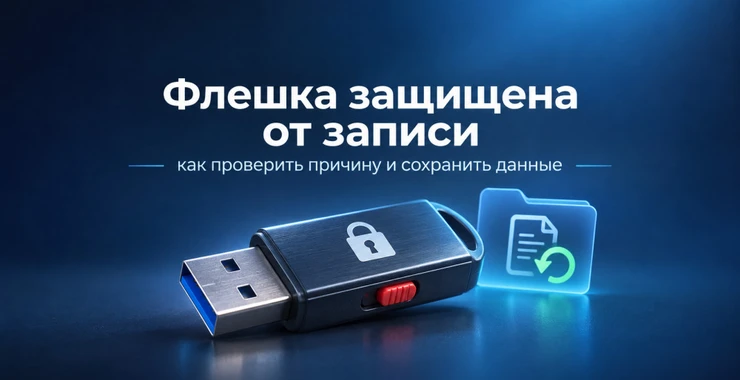
Ошибка «Диск защищён от записи» означает, что Windows видит USB-накопитель, но не позволяет изменять его содержимое. Файлы могут нормально открываться и копироваться с флешки на компьютер, однако удалить их, записать новые данные или выполнить форматирование не получается.
Причина может быть совсем простой, например включённый переключатель Lock. Но внезапный переход исправной флешки в постоянный режим Read-only иногда говорит о проблемах флеш-памяти или контроллера. Поэтому главная задача пользователя заключается не в том, чтобы любой ценой снять защиту, а в том, чтобы сначала сохранить доступные данные.
Ниже разберём, что делать, если флешка защищена от записи, как проверить DiskPart, системные политики и файловую систему и как определить ситуацию, когда накопитель уже лучше заменить.
Для резервного копирования важных данных можно использовать внешние накопители AplTech.ru. Программные решения для Windows представлены в разделе программного обеспечения.
Не форматируйте флешку сразу
Если данные читаются, первым действием должно быть их копирование.
Сохраните на другой диск:
- документы;
- фотографии;
- рабочие проекты;
- архивы;
- ключи и сертификаты;
- другие уникальные файлы.
Только после этого переходите к попыткам восстановления записи.
Почему сохранение данных важнее снятия Read-only
Защита от записи иногда является не причиной проблемы, а её следствием.
Накопитель может обнаружить серьёзные ошибки памяти и перестать принимать новые записи. В таком состоянии старые данные ещё читаются, но возможность изменения блокируется.
Попытки форматирования и ремонта до создания копии в этом случае создают лишний риск.
Основные причины защиты от записи
| Причина | Как проявляется |
|---|---|
| Переключатель Lock | Запись отключена физически |
| DiskPart Read-only | У диска установлен программный атрибут |
| Политика Windows | Несколько USB-носителей работают только на чтение |
| Ошибки файловой системы | Повреждённые каталоги, ошибки при чтении |
| FAT32 | Не копируется файл больше 4 ГБ |
| Износ памяти | Read-only появился внезапно и не снимается |
| Неисправность контроллера | Ошибки, отключения, неправильный размер |
1. Проверьте переключатель защиты от записи
На корпусе некоторых накопителей имеется физический переключатель.
Он особенно часто встречается у:
- SD-карт;
- адаптеров microSD;
- специализированных USB-накопителей.
Если ползунок установлен в положение Lock, переведите его в положение разблокировки.
Затем извлеките накопитель и подключите снова.
microSD может быть исправна, а адаптер - нет
Если карта microSD подключена через полноразмерный SD-адаптер, состояние Lock считывается именно с адаптера.
Повреждённый ползунок или корпус может привести к постоянному определению карты как защищённой.
Попробуйте другой адаптер.
2. Попробуйте другой порт
Подключите флешку непосредственно к другому USB-разъёму компьютера.
Если используется:
- USB-хаб;
- удлинитель;
- переходник USB-C;
- док-станция,
на время диагностики исключите их из цепочки.
3. Проверьте накопитель на другом компьютере
Это один из самых полезных тестов.
Если флешка:
- не записывается на двух или трёх компьютерах - проблема, скорее всего, в накопителе;
- работает нормально на другом ПК - проверяйте настройки Windows;
- не определяется стабильно нигде - вероятна аппаратная неисправность.
4. Проверьте, что ошибка действительно связана с защитой
Иногда пользователь видит невозможность записи, но причина другая.
Например:
- нет свободного места;
- файл слишком большой для FAT32;
- нет прав доступа к конкретной папке;
- повреждено имя файла;
- антивирус блокирует конкретный объект.
FAT32 и файлы больше 4 ГБ
Очень распространённый случай: небольшие документы копируются, а большое видео или архив - нет.
FAT32 имеет ограничение на размер одного файла примерно 4 ГБ.
Это не защита от записи.
Если накопитель должен хранить большие файлы, после создания резервной копии можно использовать exFAT или NTFS.
5. Проверьте атрибут флешки через DiskPart
Windows содержит встроенный инструмент DiskPart.
Откройте Windows Terminal или командную строку от имени администратора:
diskpartПосмотрите список дисков:
list diskОпределите флешку по её размеру.
Не выбирайте диск наугад. Ошибка в номере диска при использовании других команд DiskPart может привести к потере информации на системном SSD.
Выберите нужный диск
Например:
select disk 2Проверьте атрибуты:
attributes diskЕсли присутствует Read-only, выполните:
attributes disk clear readonlyЗавершите:
exitПереподключите флешку и повторите тест записи.
DiskPart пишет «Атрибуты диска успешно очищены», но ничего не изменилось
Это важный диагностический признак.
Возможные причины:
- аппаратная блокировка;
- политика системы;
- контроллер накопителя самостоятельно запрещает запись;
- флеш-память неисправна;
- используется специализированное устройство со своей защитой.
Повторять ту же команду десятки раз бессмысленно.
Не используйте DiskPart clean до резервного копирования
Команда:
cleanне является стандартной командой снятия защиты от записи.
Она удаляет информацию о разделах выбранного диска.
Если на флешке находятся нужные данные, запускать её нельзя.
6. Проверьте ограничения групповой политики
Windows поддерживает централизованный запрет записи на съёмные диски.
Такой режим особенно часто используется на корпоративных компьютерах.
В Windows с редактором групповых политик откройте:
Конфигурация компьютера - Административные шаблоны - Система - Доступ к съёмным запоминающим устройствам.
Проверьте:
Съёмные диски: запретить доступ на запись.
Как понять, что проблема в политике
Характерный сценарий:
- первая флешка не записывается;
- вторая исправная флешка тоже;
- на другом ПК обе работают;
- чтение на проблемном компьютере разрешено.
В такой ситуации стоит проверить системное ограничение.
Корпоративный компьютер
Если ПК принадлежит работодателю, ограничение может быть настроено специально для предотвращения утечки информации.
Не пытайтесь обходить его через реестр или сторонние утилиты.
Если запись действительно необходима для работы, обратитесь к системному администратору.
Стоит ли менять WriteProtect в реестре
Такой способ часто встречается в старых инструкциях.
Но современная Windows может управлять съёмными устройствами через групповую политику, MDM и корпоративные средства безопасности.
Поэтому редактирование реестра имеет смысл только после точного определения причины, а не как универсальная первая команда.
7. Проверьте файловую систему
После того как важные данные уже сохранены, можно проверить накопитель встроенной командой:
chkdsk E:Где E: - буква вашей флешки.
Без параметра /f Windows анализирует структуру файловой системы и выводит информацию о найденных проблемах.
Исправление файловой системы
После резервного копирования можно использовать:
chkdsk E: /fПараметр /f разрешает исправление логических ошибок файловой системы.
При этом структура данных на накопителе изменяется, поэтому сначала следует сохранить важные файлы.
Не запускайте CHKDSK /f первым действием на неисправной флешке
Если носитель физически нестабилен и содержит единственную копию информации, главная задача - чтение и копирование, а не ремонт структуры.
CHKDSK предназначен для логических ошибок файловой системы и не ремонтирует физически изношенную NAND-память.
8. Проверьте состояние накопителя по поведению
Признаки возможной аппаратной проблемы:
- флешка то появляется, то исчезает;
- Проводник зависает при открытии;
- копирование останавливается на одном месте;
- часть файлов не читается;
- устройство показывает неверный объём;
- защита Read-only появляется после каждого переподключения;
- форматирование не запускается даже на другом ПК.
Почему контроллер блокирует запись
Флеш-память имеет ограниченный ресурс циклов записи.
Кроме обычного износа возможны дефектные ячейки и ошибки внутреннего управления памятью.
В некоторых реализациях контроллер после достижения критического состояния может ограничить новые записи, оставив возможность читать существующие данные.
Для пользователя это выглядит как внезапно появившаяся защита от записи.
Это не та защита, которую нужно обязательно «снять»
Если накопитель сам перешёл в защитный Read-only из-за неисправности, возврат записи не должен быть основной целью.
Правильный сценарий:
- скопировать данные;
- проверить копии;
- перестать использовать носитель для важных файлов;
- заменить флешку.
Можно ли дальше пользоваться флешкой, если защита снялась
Если проблема была исключительно в программном атрибуте или переключателе Lock, да.
Если Read-only возник самопроизвольно после нескольких лет эксплуатации, появились ошибки или накопитель работает нестабильно, доверять ему важные данные уже не стоит.
9. Форматирование
Форматирование можно рассматривать только после:
- резервного копирования;
- проверки DiskPart;
- проверки политик;
- исключения аппаратной неисправности.
Оно удаляет существующую файловую структуру, поэтому не является безопасным диагностическим первым шагом.
Какой формат выбрать после сохранения данных
| Формат | Особенности |
|---|---|
| exFAT | Удобен для Windows и Mac, поддерживает большие файлы |
| NTFS | Подходит прежде всего для Windows |
| FAT32 | Поддерживается старой техникой, но отдельный файл не больше примерно 4 ГБ |
Флешка работает в Windows, но на Mac только читается
Проверьте файловую систему.
Если используется NTFS, это может быть нормальным поведением macOS без дополнительного драйвера записи.
То есть накопитель не обязательно сломан и не обязательно действительно защищён от записи.
Для регулярного обмена большими файлами между Windows и macOS удобнее использовать exFAT.
Можно ли открыть свойства файла и снять «Только чтение»
Атрибут отдельного файла и режим Read-only всего физического накопителя - разные вещи.
Если Windows сообщает, что защищён весь диск, изменение свойства отдельного документа обычно не помогает.
Что делать, если защищена только одна папка
Если на той же флешке можно создавать другие файлы, но нельзя изменить только конкретную папку, проблема может быть связана с:
- разрешениями;
- ошибкой каталога;
- открытым файлом;
- специальным программным обеспечением.
Это отличается от полной защиты всего USB-накопителя.
Флешка после вируса стала защищённой от записи
Вредоносное ПО может изменять файлы, скрывать каталоги или вмешиваться в настройки системы, но не стоит автоматически считать любой Read-only результатом вируса.
Проверьте:
- накопитель на другом чистом компьютере;
- Windows Security;
- DiskPart;
- групповые политики;
- состояние самой флешки.
Не скачивайте случайные программы «снять защиту USB»
Особенно осторожно относитесь к программам, которые обещают:
- перепрошить любую флешку;
- мгновенно снять hardware lock;
- восстановить контроллер одним нажатием;
- исправить память без потери данных.
Для начала используйте штатные средства Windows и официальные утилиты производителя конкретного накопителя.
Когда обращаться за восстановлением данных
Не продолжайте экспериментировать, если:
- данные существуют только на этой флешке;
- часть файлов уже не читается;
- накопитель отключается;
- есть физическое повреждение USB-разъёма;
- Windows периодически определяет устройство как RAW;
- флешка содержит критически важную рабочую информацию.
Чем меньше операций записи выполняется с неисправным устройством, тем лучше.
Как защититься от повторения проблемы
Не храните единственную копию важных данных на USB-флешке.
Лучше использовать минимум два независимых места:
- внутренний SSD компьютера;
- внешний HDD или SSD;
- облачное хранилище.
Внешние накопители для резервных копий можно посмотреть в каталоге AplTech.ru.
Пошаговая схема действий
- не форматировать накопитель;
- скопировать всё, что читается;
- проверить Lock;
- попробовать другой порт;
- проверить флешку на другом компьютере;
- проверить ограничения FAT32;
- посмотреть attributes disk в DiskPart;
- при наличии программного Read-only выполнить clear readonly;
- проверить системные политики;
- после backup проверить файловую систему;
- только затем форматировать;
- при повторном Read-only заменить накопитель.
Итог
Сообщение «Флешка защищена от записи» может иметь как программную, так и аппаратную причину.
Сначала сохраните всё, что накопитель ещё способен прочитать. Затем проверьте физический Lock, другой USB-порт и другой компьютер. Если проблема существует только в Windows, посмотрите атрибут Read-only через DiskPart и настройки доступа к съёмным дискам.
Не путайте защиту от записи с ограничением FAT32: файл больше 4 ГБ на такой раздел не запишется даже при десятках гигабайт свободного пространства.
Если DiskPart не помогает, форматирование невозможно, а флешка сама возвращается в режим только чтения на разных компьютерах, вероятна аппаратная неисправность. В этом случае важнее сохранить информацию и заменить накопитель, чем пытаться любой ценой вернуть ему возможность записи.
Частые вопросы о флешках только для чтения
Что делать, если флешка защищена от записи?
Сначала скопируйте доступные данные на другой диск. Затем проверьте переключатель Lock, другой USB-порт и компьютер. В Windows проверьте атрибут Read-only через DiskPart и системную политику доступа к съёмным дискам.
Какая команда снимает Read-only с флешки?
После правильного выбора флешки в DiskPart используется команда attributes disk clear readonly. Она снимает программный атрибут, но не помогает при аппаратной блокировке или неисправности памяти.
Почему защита от записи возвращается после DiskPart?
Причиной может быть системная политика, физический Lock или аппаратный режим только чтения самого накопителя. Если проблема повторяется на нескольких компьютерах, сохраните данные и рассматривайте замену флешки.
Почему большой файл не копируется на флешку?
Если флешка использует FAT32, размер одного файла ограничен примерно 4 ГБ. Это не защита от записи. Для больших файлов после резервного копирования можно использовать exFAT или NTFS.
Можно ли снять аппаратную защиту DiskPart?
Нет. DiskPart меняет программный атрибут диска. Физический переключатель, ограничения контроллера и аппаратную неисправность команда clear readonly не устраняет.
Нужно ли форматировать защищённую флешку?
Только после сохранения важных данных и проверки других причин. Форматирование удаляет файловую структуру и не исправляет аппаратную неисправность контроллера или памяти.
Почему флешка внезапно стала только для чтения?
Если никаких настроек не меняли, одной из возможных причин является износ флеш-памяти или ошибка контроллера. Если файлы ещё доступны, скопируйте их как можно скорее и не используйте этот накопитель как единственное место хранения данных.