


















Когда принтер начинает выдавать бледный текст, белые пропуски, чёрные линии или цветные полосы, покупать новый картридж сразу не обязательно. Один и тот же визуальный дефект может иметь разные причины в зависимости от технологии печати.
У струйной модели в первую очередь проверяют чернила, сопла и печатающую головку. У лазерного принтера жидких чернил вообще нет, поэтому внимание переключается на тонер-картридж, фотобарабан, узел переноса изображения и печку.
Ниже разберём, почему принтер печатает полосами или бледно, как по виду отпечатка приблизительно определить неисправность и какие действия можно безопасно выполнить дома до обращения в сервис.
Новые устройства можно подобрать в разделе принтеров AplTech.ru. В каталоге отдельно представлены лазерные и струйные модели.
Неисправность принтера или неправильные настройки?
Перед обслуживанием устройства полезно отделить аппаратную проблему от программной.
Выполните три теста:
- распечатайте встроенную страницу состояния или качества непосредственно из меню принтера;
- распечатайте тестовую страницу Windows;
- отправьте простой документ из другой программы.
Если полосы присутствуют даже на внутреннем тесте устройства, драйвер компьютера почти наверняка ни при чём.
Если внутренний тест идеален, а дефекты появляются только при печати определённого файла, проверьте драйвер, приложение и настройки качества.
Посмотрите, как именно расположены полосы
| Дефект | Что проверять в первую очередь |
|---|---|
| Белые горизонтальные полосы на струйной печати | Сопла, уровень и подача чернил |
| Пропал один цвет | Соответствующий картридж или канал подачи |
| Бледная страница целиком | Расходный материал и экономичный режим |
| Тёмная вертикальная линия на лазерной печати | Картридж и фотобарабан |
| Белая вертикальная полоса на лазерной печати | Картридж, барабан, оптика, перенос |
| Одинаковые точки через равный интервал | Вращающиеся элементы |
| Тонер размазывается | Бумага и печка |
| Полоса только на копиях МФУ | Стекло сканера и ADF |
Струйный принтер печатает белыми полосами
У струйной техники один из наиболее частых дефектов - белые горизонтальные промежутки в тексте или изображении.
Обычно стоит проверить:
- печатающую головку;
- сопла;
- уровень чернил;
- подачу чернил;
- картридж;
- СНПЧ, если она используется.
Почему засыхают сопла
Чернила проходят через микроскопические отверстия печатающей головки. Если устройство долго не печатает, часть чернил может подсохнуть.
Особенно характерный сценарий:
- принтер несколько недель или месяцев не использовался;
- после включения текст печатается с пробелами;
- цветная картинка имеет неправильные оттенки;
- на Nozzle Check видны пропуски.
Сделайте Nozzle Check
Не пытайтесь оценивать головку по обычной фотографии. Используйте встроенный тест сопел.
В программе производителя функция может называться Nozzle Check или «Проверка сопел».
На тестовом рисунке хорошо видно:
- какой цвет не печатает;
- есть ли пропуски;
- исправились ли они после очистки.
Очистка головки
Если тест содержит пропуски, выполните штатную очистку из меню обслуживания.
После неё снова распечатайте проверку.
Если рисунок заметно улучшился, процедура работает.
Если после нескольких допустимых производителем циклов абсолютно ничего не меняется, дальнейшие чистки только расходуют чернила.
Глубокая очистка - не первый шаг
Некоторые модели имеют Deep Cleaning, Power Cleaning, Ink Flush или похожий усиленный режим.
Он расходует значительно больше чернил.
Использовать его стоит только по инструкции производителя и после обычной проверки сопел.
Принтер долго стоял без работы
При длительном простое сильный засор иногда не устраняется стандартным циклом.
В таком случае дальнейшая тактика зависит от конструкции:
- у одних моделей головка встроена в картридж;
- у других является отдельной заменяемой деталью;
- у третьих относится к дорогостоящему сервисному узлу.
Поэтому универсальной процедуры ручной промывки для всех струйных принтеров не существует.
Не используйте случайную промывочную жидкость
Разные типы чернил и головок требуют подходящих материалов.
Агрессивный растворитель способен повредить канал, уплотнение или электронику.
Если штатное обслуживание не помогает, безопаснее ориентироваться на документацию конкретной модели.
Струйный принтер печатает слишком светло
Если полос почти нет, но вся страница выглядит бледной, проверьте настройки качества.
В драйвере могут быть включены:
- Draft;
- Economy;
- быстрая печать;
- уменьшенная плотность.
Для проверки переключитесь на стандартное или высокое качество.
Уровень чернил тоже важен
При низком уровне чернил некоторые системы начинают работать нестабильно, особенно если жидкость уже не поступает к головке равномерно.
Не продолжайте длительную печать, если резервуар фактически пуст.
Воздух в СНПЧ
У принтеров с резервуарами или внешней системой подачи можно увидеть воздух в трубках.
Небольшие пузырьки не всегда являются неисправностью, но большой воздушный участок способен нарушить поступление чернил.
Используйте только штатную процедуру заполнения системы для конкретной модели.
Почему после заправки картриджа появились полосы
Возможные причины:
- картридж заполнен неправильно;
- не удалён необходимый транспортировочный элемент;
- в систему попал воздух;
- чернила несовместимы;
- головка уже была частично засохшей.
Если дефект возник сразу после вмешательства в расходный материал, этот факт важно учитывать при диагностике.
Струйный принтер печатает неправильные цвета
Например, фотография выглядит слишком красной, хотя исходник нормальный.
В первую очередь распечатайте Nozzle Check.
Если синий канал не работает, изображение закономерно приобретёт красно-жёлтый оттенок. Если отсутствует Magenta, цвета изменятся другим образом.
Проверка отдельных каналов полезнее случайной коррекции цвета в Photoshop.
Текст двоится или вертикальные линии кривые
В такой ситуации причиной могут быть не сопла, а выравнивание головки.
Запустите Print Head Alignment через фирменную утилиту принтера.
Особенно это актуально после:
- замены головки;
- транспортировки принтера;
- обслуживания;
- появления теней вокруг букв.
Лазерный принтер печатает бледно
У лазерной технологии другой принцип работы. Здесь отсутствует жидкая печатающая головка.
Проверьте:
- тонер-картридж;
- Toner Save;
- настройку плотности;
- фотобарабан;
- узел переноса;
- состояние расходных компонентов.
Сначала отключите режим экономии
Если Toner Save или Eco Mode был включён случайно, результат может выглядеть как неисправность.
Распечатайте одну страницу в обычном качестве и сравните.
Если плотность восстановилась, ремонт не требуется.
Как проявляется заканчивающийся тонер
Характер зависит от конструкции картриджа, но возможны:
- бледная печать;
- неравномерная плотность;
- светлая сторона страницы;
- пропуски.
Если модель допускает временное перераспределение тонера, выполняйте процедуру так, как описано в руководстве.
Это временная мера, а не полноценная замена картриджа.
Почему нельзя сильно трясти лазерный картридж
Тонер - очень мелкий порошок.
При повреждённом картридже сильное встряхивание может привести к его попаданию:
- внутрь принтера;
- на одежду;
- на мебель;
- в воздух помещения.
Обращайтесь с картриджем аккуратно.
Чёрные вертикальные полосы
Если на каждой странице появляется одна и та же чёрная линия, одной из частых причин является узел картриджа или фотобарабан.
Особенно подозрителен барабан, если на его рабочей поверхности есть видимое повреждение, совпадающее по положению с дефектом.
Не касайтесь чувствительного покрытия пальцами.
Белые вертикальные полосы
У лазерного принтера они могут возникать, если изображение не формируется или не переносится в определённой зоне листа.
Нужно проверить:
- картридж;
- наличие тонера;
- барабан;
- доступные элементы оптического тракта;
- узел переноса.
Набор деталей зависит от конкретной конструкции устройства.
Почему дефект повторяется каждые несколько сантиметров
Барабаны и ролики вращаются.
Если на поверхности одного из них есть загрязнение или повреждение, оно попадает на бумагу при каждом полном обороте.
Именно поэтому пятно повторяется через примерно одинаковый интервал.
Такой дефект особенно характерен для лазерной технологии.
Фотобарабан и картридж могут быть раздельными
В одних моделях барабан является частью тонер-картриджа. При замене картриджа меняется и барабан.
В других устройствах Drum Unit является отдельным расходным компонентом и имеет собственный ресурс.
Поэтому совет «просто поменяйте картридж» подходит не для каждой конструкции.
Как проверить картридж
Самый убедительный метод - установить заведомо исправный расходный материал, совместимый с конкретной моделью.
Если дефект исчез:
проблема связана с картриджем или встроенными в него узлами.
Если не изменился:
нужно продолжать диагностику самого принтера.
Тонер осыпается или стирается
Это отличается от бледной печати.
После выхода листа аккуратно проведите пальцем по небольшому фрагменту текста. Если порошок легко стирается, он закрепился неправильно.
Проверьте:
- тип бумаги;
- настройку плотности бумаги;
- термоузел;
- правильность установки расходных компонентов.
Почему настройка бумаги влияет на закрепление тонера
Для плотной бумаги устройству может требоваться другой температурный и скоростной режим прохождения через fuser.
Если указать неправильный тип носителя, закрепление может ухудшиться.
Не трогайте горячий термоузел
Печка лазерного принтера работает при высокой температуре.
Перед внутренним обслуживанием выключите принтер и дайте ему остыть в соответствии с инструкцией производителя.
Что такое ghosting
Иногда ниже основного текста появляется его более светлая повторная копия.
Возможные причины:
- барабан;
- fuser;
- картридж;
- неподходящая бумага;
- неправильный режим носителя.
Если повтор имеет стабильный интервал, это помогает определить вращающийся узел, связанный с дефектом.
Серый фон на всём листе
Вместо чистого белого фона бумага становится сероватой.
Причины могут включать:
- картридж;
- неподходящий тонер после заправки;
- барабан;
- систему заряда;
- загрязнение принтера.
После заправки лазерный принтер печатает хуже
Если до заправки дефекта не было, а сразу после неё появились:
- серый фон;
- точки;
- полосы;
- бледный текст;
- тонер внутри корпуса,
первым подозреваемым является обслуженный картридж.
Цветной лазерный принтер: один цвет заметно слабее
Распечатайте цветовой тест.
Если, например, Cyan значительно слабее остальных, проверяйте компоненты именно этого канала.
В разных моделях это может быть отдельный:
- тонер-картридж;
- фотобарабан;
- imaging unit;
- developer.
Полосы при копировании, но не при печати
Очень важный случай для МФУ.
Если файл с компьютера печатается идеально, а копия документа имеет вертикальную линию, печатный механизм может быть полностью исправен.
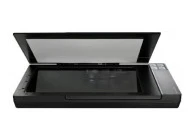
Проверьте сканер.
Особенно внимательно проверьте стекло автоподатчика
При работе ADF оригинал движется вдоль узкой полоски стекла.
Одна маленькая точка:
- тонера;
- чернил;
- пыли;
- корректора;
- клея
превращается в линию через всю копию.
Очистка стекла в такой ситуации может полностью устранить дефект за несколько минут.
Полосы только на фотографиях
Если текст печатается нормально, а фотографии выглядят плохо, проверьте:
- качество печати;
- тип бумаги;
- цветовой профиль;
- режим печати фотографии;
- состояние отдельных цветных каналов.
Плохая бумага тоже влияет на результат
Бумага должна соответствовать требованиям устройства.
Слишком влажный, пыльный, очень тонкий или чрезмерно плотный носитель способен ухудшить:
- перенос тонера;
- закрепление;
- впитывание чернил;
- равномерность цвета.
Не храните бумагу во влажном помещении
Бумага поглощает влагу из воздуха. Для лазерной печати это может влиять на перенос и закрепление тонера, а для струйной - на впитывание чернил и внешний вид изображения.
Храните упаковку закрытой до использования.
Когда нужно обновить драйвер
Если аппаратный тест выглядит идеально, но проблемы возникают только из Windows, имеет смысл:
- проверить настройки;
- удалить задание из очереди;
- перезапустить приложение;
- установить официальный драйвер для точной модели;
- распечатать повторный тест.
Не скачивайте драйверы принтера со случайных сайтов.
Принтер печатает полосами только по Wi-Fi
Сама беспроводная связь обычно не создаёт физические вертикальные или горизонтальные полосы на изображении.
Проблема Wi-Fi скорее приведёт к:
- невозможности отправить задание;
- обрыву соединения;
- задержке печати.
Если лист выходит полностью, но изображение на нём имеет стабильные полосы, в первую очередь проверяйте печатный тракт и настройки качества.
Что можно безопасно сделать самостоятельно
- распечатать внутренний тест;
- проверить уровни расходных материалов;
- отключить экономичный режим;
- выполнить Nozzle Check;
- запустить штатную очистку струйной головки;
- выполнить alignment;
- заменить картридж по инструкции;
- очистить стекло сканера;
- проверить тип бумаги;
- обновить официальный драйвер.
Что лучше не делать без опыта
- разбирать лазерный модуль;
- царапать или протирать фотобарабан случайной салфеткой;
- разбирать fuser сразу после работы;
- заливать струйную головку растворителем;
- продувать тонер компрессором;
- запускать десятки глубоких очисток подряд;
- менять сразу несколько деталей без диагностики.
Когда ремонт имеет смысл
Для относительно нового офисного лазерного устройства замена отдельного drum unit, fuser или другого расходного узла может быть экономически оправдана.
У недорогого старого домашнего принтера стоимость серьёзного ремонта иногда приближается к цене нового устройства.
Перед ремонтом сравните:
- стоимость детали;
- стоимость работы;
- возраст принтера;
- состояние остальных узлов;
- стоимость нового устройства;
- стоимость расходных материалов для новой модели.
Алгоритм для струйной модели
- проверить чернила;
- распечатать Nozzle Check;
- запустить обычную очистку;
- снова проверить сопла;
- проверить режим качества;
- проверить тип бумаги;
- при двоении выполнить alignment;
- если результат не меняется - диагностировать систему подачи или головку.
Алгоритм для лазерной модели
- распечатать внутренний тест;
- выключить Toner Save;
- проверить тонер;
- оценить характер полос;
- проверить картридж;
- при возможности установить исправный картридж;
- при повторяющихся пятнах проверить барабан и другие вращающиеся детали;
- при незакреплённом тонере проверить бумагу и fuser.
Итог
Причину полос и бледной печати легче найти, если сначала определить тип принтера и форму дефекта.
У струйных моделей горизонтальные пропуски чаще связаны с соплами и подачей чернил. Распечатайте Nozzle Check и используйте штатную очистку. Если отсутствует конкретный цвет, диагностируйте соответствующий канал.
У лазерных моделей бледная печать может быть связана с тонером или режимом экономии, а вертикальные линии и повторяющиеся пятна требуют проверки картриджа, барабана и других элементов формирования изображения. Если порошок стирается с бумаги, обратите внимание на выбранный тип носителя и узел закрепления.
Если дефект возникает только при копировании через автоподатчик, обязательно очистите узкое стекло сканера. А если встроенная тестовая страница принтера выглядит нормально, прежде чем разбирать устройство, проверьте драйвер и настройки печати на компьютере.
Если ремонт старого устройства становится нецелесообразным, в каталоге AplTech.ru можно сравнить принтеры, включая отдельные категории лазерных и струйных моделей.
Частые вопросы о качестве печати
Что делать, если принтер начал печатать полосами?
Сначала распечатайте внутренний тест и определите направление полос. У струйного принтера проверьте сопла и чернила, у лазерного - тонер-картридж, фотобарабан и другие узлы формирования изображения.
Почему струйный принтер печатает с белыми полосами?
Часто причина заключается в частично засохших соплах или нарушении подачи чернил. Выполните Nozzle Check, затем одну штатную очистку головки и снова распечатайте тест.
Почему лазерный принтер стал печатать очень бледно?
Проверьте количество тонера, настройки Toner Save/Eco и плотность печати. Если расходный материал исправен, следующими возможными причинами являются фотобарабан или узлы переноса изображения.
Почему лазерный принтер оставляет чёрную полосу?
Постоянная вертикальная линия может быть связана с картриджем, повреждением или загрязнением фотобарабана либо системой заряда. Если другой исправный картридж не устраняет дефект, требуется диагностика принтера.
Почему тонер не держится на бумаге?
Проверьте выбранный в драйвере тип бумаги. Если настройка соответствует носителю, но порошок всё равно легко стирается, возможна проблема узла закрепления тонера.
Почему полосы появляются только при копировании на МФУ?
Если обычная печать чистая, проверьте стекло сканера. При копировании через ADF загрязнение узкой полосы стекла часто создаёт длинную вертикальную линию на каждой копии.
Поможет ли замена картриджа от полос на печати?
Если причиной является сам картридж или встроенный в него барабан, замена поможет. Если дефект остаётся с заведомо исправным картриджем, нужно проверять другие компоненты принтера.