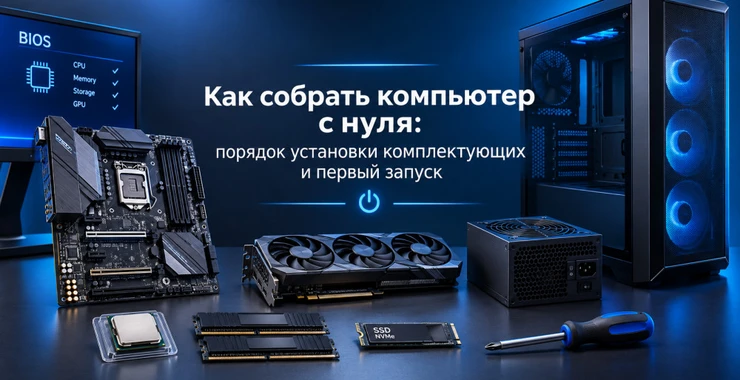
Собрать современный компьютер самостоятельно вполне реально, даже если раньше вы никогда не устанавливали процессор или материнскую плату. Компоненты стандартизированы, большинство разъёмов невозможно правильно вставить неправильной стороной, а для основной сборки обычно достаточно одной крестовой отвёртки.
Основные проблемы у новичков возникают не из-за сложности монтажа, а из-за мелочей: память вставлена не до конца, забыто питание процессора, на кулере осталась защитная плёнка или монитор подключён к материнской плате вместо видеокарты.
Ниже разберём, как собрать компьютер своими руками, в каком порядке устанавливать комплектующие, как подключить блок питания и переднюю панель корпуса, что проверить в BIOS и почему новый ПК иногда включается, но не показывает изображение.
Процессоры, материнские платы, SSD, память, блоки питания и другие детали представлены в разделе компьютерных комплектующих AplTech.ru. Для игровых и рабочих систем отдельно можно подобрать видеокарту.
Комплектующие для сборки ПК
Для обычного настольного компьютера необходимы:
- CPU;
- материнская плата;
- RAM;
- SSD;
- кулер;
- блок питания;
- корпус;
- видеокарта, если процессорная графика не используется;
- корпусные вентиляторы.
Дополнительно могут устанавливаться HDD, Wi-Fi-карта, звуковая карта, контроллеры, дополнительные SSD и другие устройства.
Проверка совместимости до сборки
Не ориентируйтесь только на то, что комплектующие «для нового компьютера».
Проверьте:
- сокет процессора;
- поддержку CPU материнской платой;
- необходимую версию BIOS;
- тип памяти DDR4 или DDR5;
- форм-фактор платы и корпуса;
- высоту воздушного кулера;
- размер радиатора СЖО;
- длину и толщину видеокарты;
- мощность БП;
- разъёмы питания GPU;
- поддержку конкретного M.2 SSD.
Почему одного совпадения сокета недостаточно
Материнская плата может физически подходить к процессору, но не знать конкретную модель CPU из-за старой прошивки BIOS.
Поэтому перед сборкой проверьте список поддерживаемых процессоров на странице производителя платы.
Инструменты
Обычно достаточно:
- крестовой отвёртки;
- стяжек или липучек для кабелей;
- фонарика при необходимости;
- изопропилового спирта и безворсовой салфетки, если нужно заменить термопасту.
Магнитный наконечник отвёртки удобен для корпусных винтов и не является проблемой для современной электроники при обычном использовании.
Защита от статического электричества
Собирайте систему на столе, а не на ковре.
Перед работой можно коснуться заземлённого металлического предмета.
Берите платы и модули за края, не касаясь контактов и компонентов без необходимости.
Правильная последовательность сборки
- CPU;
- M.2 SSD;
- RAM;
- кулер CPU;
- подготовка корпуса;
- материнская плата;
- блок питания;
- основные кабели питания;
- фронтальная панель;
- SATA-накопители;
- видеокарта;
- корпусные вентиляторы;
- проверка;
- первый POST.
Можно ли сначала собрать плату вне корпуса
Да. Более того, CPU, RAM и M.2 обычно удобнее установить до монтажа материнской платы.
Это даёт больше места для рук и снижает вероятность уронить маленький винт внутрь корпуса.
Установка CPU
Откройте механизм сокета и найдите ориентационную метку.
На процессоре имеется ключ или треугольник, соответствующий отметке на сокете.
Аккуратно положите CPU на место.
Не нужно прижимать процессор пальцем.
Если ориентация правильная, он устанавливается без значительного усилия.
Погнутые контакты сокета
Контакты LGA очень тонкие.
Не касайтесь их отвёрткой, салфеткой или пальцами.
Даже один заметно погнутый контакт способен привести к проблемам с:
- запуском процессора;
- памятью;
- PCIe;
- отдельными каналами системы.
Установка M.2 NVMe SSD
Найдите основной M.2-слот согласно инструкции платы.
Для быстрого системного SSD обычно используют слот, подключённый к CPU, если конструкция платы предусматривает несколько вариантов.
Установка:
- снимите радиатор;
- вставьте M.2;
- зафиксируйте SSD;
- удалите пластиковую плёнку с термопрокладки;
- установите радиатор обратно.
Не перетягивайте винт M.2
Он нужен только для фиксации платы SSD.
Прилагать большое усилие не требуется.
Установка RAM
Для двух модулей памяти в четырёх слотах чаще всего рекомендуются A2 и B2.
Но всегда проверяйте схему в руководстве материнской платы.
Совместите вырез на модуле с выступом слота и нажмите до фиксации.
Почему планка памяти не входит другой стороной
Положение ключа DDR4 и DDR5 несимметрично.
Если вырез не совпадает, не давите на модуль.
Установка воздушного кулера
Крепление зависит от сокета и производителя системы охлаждения.
Перед монтажом:
- установите нужный backplate, если он требуется;
- проверьте крепёж для вашего сокета;
- снимите защитную плёнку;
- нанесите термопасту, если она не нанесена заранее.
Термопаста
Большое количество пасты не делает охлаждение лучше.
Для стандартного CPU достаточно небольшого количества, которое распределится при прижиме кулера.
Если кулер уже имеет заводской слой пасты, второй слой наносить не нужно.
Установка СЖО
При использовании жидкостного охлаждения заранее определите расположение радиатора.
Проверьте:
- помещается ли радиатор;
- не конфликтует ли он с RAM;
- не мешает ли видеокарте;
- куда подключается помпа;
- куда подключаются вентиляторы.
Разъём помпы обычно маркируется AIO_PUMP или PUMP, но нужно ориентироваться на руководство платы.
Установите CPU_FAN
После монтажа кулера обязательно подключите основной вентилятор к CPU_FAN.
Некоторые платы останавливают загрузку и показывают предупреждение, если не видят обороты CPU FAN.
Подготовка корпуса
Снимите обе боковые панели и проверьте стойки материнской платы.
Для ATX, microATX и Mini-ITX используются разные наборы отверстий.
Почему нельзя оставлять лишние стойки
Стойка должна находиться только под монтажным отверстием платы.
Лишняя металлическая опора может коснуться контактов на обратной стороне и создать короткое замыкание.
I/O Shield
Если заглушка портов не встроена в материнскую плату, сначала установите её в корпус.
После прикручивания платы вставить отдельный I/O Shield уже не получится без повторного демонтажа.
Монтаж материнской платы
Установите плату на стойки и наживите все винты.
После этого равномерно затяните их.
Плата должна быть закреплена, но чрезмерно сильное затягивание не требуется.
Блок питания
Установите PSU в предусмотренное место.
При наличии нижней вентиляционной решётки блок обычно располагают вентилятором вниз.
Следите, чтобы фильтр корпуса был чистым и воздухозаборник не перекрывался.
Самое важное правило модульных БП
Используйте кабели именно от установленного блока питания.
Модульные кабели разных брендов и даже разных серий одного производителя не обязательно совместимы.
Физически одинаковый коннектор не гарантирует одинаковую распиновку.
24-pin ATX
Большой коннектор подключается к основному разъёму питания материнской платы.
Убедитесь, что защёлка зафиксировалась.
Питание CPU
В верхней части материнской платы находится EPS-разъём процессора.
Чаще всего используется:
8-pin CPUНа производительных платах рядом может находиться дополнительный 4- или 8-pin.
Основной 8-pin должен быть подключён обязательно.
CPU 8-pin и GPU 8-pin не взаимозаменяемы
Даже если коннекторы визуально похожи, используйте только правильный кабель.
Обычно на них нанесена маркировка CPU/EPS и PCI-E/VGA.
Фронтальная панель корпуса
Самая мелкая часть сборки - подключение:
- Power SW;
- Reset SW;
- Power LED;
- HDD LED.
Распиновка указана в руководстве материнской платы.
Если компьютер не включается кнопкой
Проверьте Power SW.
Коннектор должен находиться именно на двух контактах кнопки питания.
Полярность для самой кнопки обычно не важна.
USB передней панели
Корпус может иметь:
- USB 2.0;
- USB 3.x Type-A;
- USB Type-C.
Каждый использует собственный тип внутреннего коннектора.
Не пытайтесь устанавливать разъём под углом или с большой силой.
HD Audio
Кабель переднего аудио обычно подключается к колодке HD_AUDIO в нижней части материнской платы.
Точное название зависит от производителя.
SATA SSD и HDD
SATA-накопителю нужны два соединения:
- кабель данных к материнской плате;
- питание SATA от БП.
После установки проверьте, чтобы кабели не натягивали разъёмы накопителя.
Установка GPU
Используйте верхний основной PCIe x16, если инструкция не говорит иначе.
Снимите нужное количество заглушек корпуса и вставьте карту до фиксации защёлки.
Прикрутите планку к корпусу.
Питание видеокарты
В зависимости от модели это могут быть:
- один или несколько 6+2 pin;
- современный высокомощный разъём;
- отсутствие дополнительного питания у младших моделей.
Кабель должен входить полностью.
Не перегибайте кабель сразу возле разъёма GPU
Оставьте достаточно пространства между видеокартой и боковой панелью.
Это особенно важно для мощных карт с современными компактными разъёмами питания.
Вентиляторы корпуса
Обычная схема:
- спереди и снизу воздух поступает внутрь;
- сзади и сверху выводится наружу.
Это не абсолютное правило для каждого корпуса, но хорошая отправная точка.
Проверка до подачи питания
| Что проверить | Должно быть |
|---|---|
| 24-pin | Подключён полностью |
| CPU 8-pin | Подключён |
| RAM | Защёлкнута |
| CPU cooler | Закреплён, плёнка снята |
| CPU_FAN | Подключён |
| GPU | Вставлена и закреплена |
| GPU Power | Подключено |
| Power SW | На правильных контактах |
Первое включение
Подключите монитор к видеокарте, клавиатуру и сетевой кабель питания.
Переведите переключатель блока питания в положение I.
Нажмите Power.
Не пугайтесь, если первое включение длится дольше последующих.
DDR5 Memory Training
Современные платформы могут несколько раз перезапускаться и долго обучать параметры памяти.
Первый POST после изменения RAM или настроек BIOS может занимать заметное время.
Не выключайте систему через 10 секунд только потому, что монитор пока чёрный.
Диагностические индикаторы
Если плата имеет Debug LED, следите за ними:
- CPU;
- DRAM;
- VGA;
- BOOT.
Постоянно горящий индикатор помогает понять, на каком этапе остановился POST.
Нет изображения: что проверить первым
- правильный вход монитора;
- кабель HDMI/DP;
- монитор подключён к GPU;
- питание видеокарты;
- RAM;
- CPU EPS;
- Debug LED;
- время на обучение памяти.
Монитор подключён к материнской плате
Если процессор не имеет встроенного графического ядра, видеовыходы материнской платы не дадут изображение.
При наличии дискретной видеокарты для первого запуска подключите экран непосредственно к ней.
DRAM LED не гаснет
Выключите компьютер и перепроверьте RAM.
Для диагностики можно оставить один модуль в рекомендованном слоте.
Если один модуль запускается, по очереди проверьте второй и другие слоты.
VGA LED
Проверьте:
- до конца ли вставлена видеокарта;
- подключено ли питание;
- правильно ли подключён монитор;
- работает ли кабель;
- не мешает ли карта защёлке PCIe.
BOOT LED
Если CPU, память и видеокарта прошли проверку, но горит BOOT, это часто означает отсутствие загрузочной операционной системы.
Для нового SSD это нормальная ситуация до установки Windows.
Первый вход в UEFI
Нажмите Del или F2 во время старта.
В BIOS проверьте:
- название CPU;
- объём RAM;
- наличие SSD;
- температуру процессора;
- обороты CPU FAN;
- дату и время.
Высокая температура сразу после включения
Если CPU быстро нагревается даже в BIOS, немедленно проверьте систему охлаждения.
Частые причины:
- не снята защитная плёнка;
- кулер плохо прижат;
- нет термопасты;
- не работает помпа;
- не подключён вентилятор.
Настройка XMP и EXPO
Память с высокой заявленной частотой обычно не запускается на ней автоматически после сброса BIOS.
Для этого используется профиль XMP или EXPO.
Но сначала желательно убедиться, что компьютер стабильно стартует на стандартных параметрах.
Что делать при нестабильности после профиля памяти
Если появились:
- циклические перезагрузки;
- синие экраны;
- ошибки приложений;
- DRAM LED,
верните память к стандартным настройкам и проверьте систему.
Обновление BIOS
Не обязательно прошивать BIOS в первый же день, если всё оборудование работает.
Но обновление может понадобиться для:
- поддержки CPU;
- улучшения совместимости RAM;
- исправления конкретных ошибок;
- обновления микрокода.
Используйте файл только для точной модели материнской платы.
Установка Windows с USB
Подготовьте загрузочную флешку и выберите её в Boot Menu.
Для современного ПК обычно используется загрузка UEFI.
После установки проверьте, что системный SSD выбран первым в Boot Priority.
Драйверы после установки системы
Оптимальная последовательность:
- Windows Update;
- драйвер чипсета;
- драйвер GPU;
- LAN/Wi-Fi;
- аудио;
- другие устройства при необходимости.
Затем откройте Диспетчер устройств и проверьте отсутствие неопознанного оборудования.
Первое тестирование
Проверьте:
- температуры CPU;
- температуры GPU;
- SSD;
- объём и режим работы RAM;
- стабильность под умеренной нагрузкой.
Тест памяти
Если система собрана для работы или игр, полезно отдельно проверить RAM.
Ошибки памяти могут проявляться не сразу, а через несколько часов в виде вылетов приложений и синих экранов.
Кабели после успешного старта
После того как компьютер стабильно работает, окончательно уложите проводку.
Главная цель кабель-менеджмента не красота, а:
- отсутствие контакта с вентиляторами;
- свободный воздушный поток;
- отсутствие натяжения разъёмов;
- удобство последующего обслуживания.
Частые ошибки новичков
| Ошибка | Что происходит |
|---|---|
| CPU установлен с усилием | Риск повреждения сокета |
| RAM не защёлкнута | Нет POST |
| Забыт CPU 8-pin | Компьютер не проходит инициализацию CPU |
| Плёнка осталась на кулере | Перегрев |
| Монитор подключён не туда | Чёрный экран |
| Питание GPU вставлено не полностью | VGA error или нестабильность |
| Использованы кабели другого БП | Риск выхода комплектующих из строя |
| Компьютер выключен во время Memory Training | Повторное обучение и лишняя диагностика |
Итог
Самостоятельную сборку компьютера удобнее начинать с материнской платы. Установите CPU, SSD, RAM и охлаждение, затем перенесите узел в подготовленный корпус.
После монтажа блока питания подключите 24-pin ATX, EPS процессора, фронтальную панель, накопители и видеокарту. Используйте только кабели, предназначенные для конкретного модульного блока питания.
Перед первым включением ещё раз проверьте все соединения. Если ПК запускается без изображения, ориентируйтесь на Debug LED и проверяйте систему последовательно, начиная с памяти, питания CPU и видеокарты.
После успешного POST проверьте температуры и оборудование в BIOS. Затем можно настроить XMP/EXPO, установить Windows и драйверы, а после этого протестировать стабильность новой системы.
Все основные детали для самостоятельной сборки можно подобрать в разделе компьютерных комплектующих AplTech.ru.
Частые вопросы о сборке ПК
Можно ли самому собрать компьютер без опыта?
Да. Современные комплектующие стандартизированы, а для базовой сборки достаточно отвёртки и инструкции материнской платы. Главное - заранее проверить совместимость и не применять силу при установке компонентов.
Что устанавливать на материнскую плату до корпуса?
Обычно удобнее заранее установить процессор, M.2 SSD, оперативную память и крепление системы охлаждения. Воздушный кулер также часто проще установить до монтажа платы в корпус.
Почему после сборки ПК вентиляторы крутятся, но изображения нет?
Проверьте питание CPU, оперативную память, видеокарту, её питание и подключение монитора. На современных DDR5-системах также нужно дать плате время на первоначальный Memory Training.
В какие слоты ставить две планки RAM?
На большинстве плат с четырьмя слотами рекомендуются A2 и B2, но нужно проверить руководство конкретной модели. Производитель указывает оптимальную схему установки одного, двух и четырёх модулей.
Когда включать XMP или EXPO?
После успешного первого запуска и проверки оборудования в BIOS. Профиль позволяет использовать заявленные параметры памяти, но после активации необходимо проверить стабильность системы.
Почему новый компьютер долго запускается первый раз?
Современная платформа, особенно с DDR5, может выполнять Memory Training. Во время этого процесса экран некоторое время остаётся чёрным, а компьютер иногда перезапускается несколько раз.
Какие драйверы устанавливать после сборки компьютера?
Сначала установите системные обновления, затем драйвер чипсета и видеокарты. При необходимости отдельно установите LAN, Wi-Fi, аудио и другие драйверы с официальных сайтов производителей оборудования.