


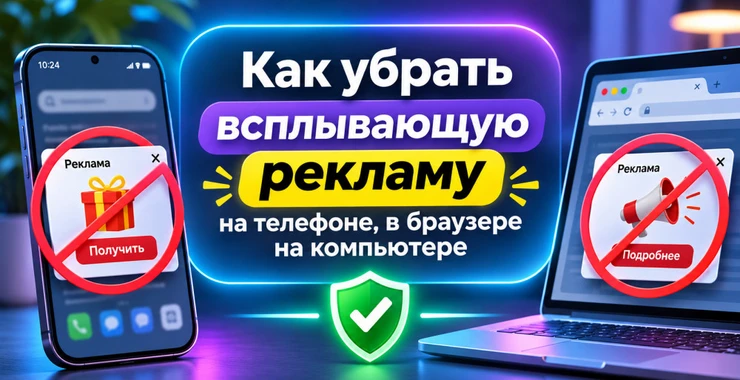
Если реклама начала появляться сама по себе, не спешите устанавливать первый найденный «антивирус» или сбрасывать телефон до заводских настроек. Сначала нужно понять источник. Обычная реклама внутри сайта, push-уведомления браузера и полноэкранные объявления от Android-приложения выглядят похоже, но отключаются совершенно по-разному.
Особенно показательно место появления рекламы. Баннер только на одном сайте чаще является частью самой страницы. Уведомление в Windows может приходить от сайта, которому когда-то разрешили отправлять сообщения. А если Android показывает рекламу на домашнем экране или поверх совершенно другой программы, вероятнее всего, источник находится среди установленных приложений.
Разберём, как убрать всплывающую рекламу на телефоне и компьютере, отключить рекламные уведомления в браузере, проверить расширения, найти подозрительное приложение и понять, когда проблема может быть связана с нежелательным программным обеспечением.
Программы для Windows и других компьютеров представлены в разделе программного обеспечения AplTech.ru.
Откуда вообще берётся всплывающая реклама
Наиболее распространённые источники:
- рекламные окна сайта;
- разрешённые уведомления сайта;
- расширение браузера;
- установленная программа;
- Android-приложение;
- рекламное или другое нежелательное ПО;
- поддельная страница с предупреждением о вирусе.
Поэтому универсальной кнопки «убрать всю рекламу» не существует.
Как быстро определить источник
| Признак | Что вероятнее всего происходит |
|---|---|
| Реклама только внутри конкретной страницы | Реклама самого сайта |
| Открывается новая вкладка | Pop-up, redirect или расширение |
| В Windows появляются рекламные уведомления | Разрешены уведомления сайта или программы |
| Меняется поисковик | Расширение или нежелательное ПО |
| Браузер запускается самостоятельно с рекламой | Нежелательная программа или задача автозапуска |
| Android показывает полноэкранную рекламу вне браузера | Стороннее приложение |
| Safari показывает «iPhone заражён» | Поддельная веб-страница |
Не верьте странице, которая нашла «10 вирусов»
Сайт может определить некоторые параметры браузера и устройства, но обычная веб-страница не выполняет полноценное антивирусное сканирование системы.
Предупреждения вроде:
- «Ваш компьютер заражён»;
- «Обнаружены опасные вирусы»;
- «Срок подписки антивируса истёк»;
- «Ваш iPhone повреждён»;
- «Срочно нажмите для очистки»
часто используются для того, чтобы заставить человека перейти по ссылке или установить ненужную программу.
Закрывайте подозрительную вкладку, а не рекламный баннер
Нарисованный крестик внутри страницы может вести на другой сайт.
Если окно выглядит подозрительно, используйте кнопку закрытия вкладки браузера.
Chrome: отключаем всплывающие окна
На компьютере откройте:
Chrome - Настройки - Конфиденциальность и безопасность - Настройки сайтов - Всплывающие окна и переадресация.
Проверьте список исключений.
Если незнакомому сайту разрешены pop-up и redirects, отмените разрешение.
Chrome всё равно показывает рекламу
Блокировка всплывающих окон не блокирует все виды рекламы.
Нужно отдельно проверить:
- уведомления сайтов;
- расширения;
- поисковую систему;
- стартовые страницы;
- программы на компьютере.
Как отключить рекламные уведомления Chrome
Откройте:
Chrome - Настройки - Конфиденциальность и безопасность - Настройки сайтов - Уведомления.
Посмотрите, каким сайтам разрешено отправлять сообщения.
Если вы не помните адрес или он явно рекламный, заблокируйте его.
Откуда берутся разрешённые рекламные сайты
На странице появляется стандартный вопрос:
«Разрешить сайту отправлять уведомления?»
Пользователь нажимает «Разрешить», иногда думая, что это необходимо для просмотра видео, скачивания файла или подтверждения возраста.
После этого сайт начинает отправлять рекламу через систему уведомлений.
Не разрешайте уведомления ради доступа к сайту
Если неизвестный ресурс требует нажать «Разрешить уведомления», чтобы:
- продолжить просмотр;
- доказать, что вы не робот;
- запустить видео;
- скачать файл,
лучше закрыть страницу.
Проверьте расширения Chrome
Перейдите в управление расширениями.
Подозрение должны вызывать дополнения, которые:
- появились без вашего ведома;
- меняют страницу поиска;
- показывают купоны на каждом сайте;
- открывают новые вкладки;
- требуют доступ ко всем сайтам без понятной причины.
Отключите подозрительное расширение и проверьте работу браузера.
Как понять, что дело не только в рекламе сайта
Признаки нежелательного ПО:
- новые вкладки появляются постоянно;
- домашняя страница меняется сама;
- поисковые запросы перенаправляются;
- удалённое расширение возвращается;
- реклама появляется на сайтах, где раньше её не было;
- браузер открывается без команды пользователя.
Microsoft Edge: блокировка pop-up
Edge имеет встроенную блокировку всплывающих окон.
Проверьте настройки разрешений сайтов и раздел:
Всплывающие окна и перенаправления.
Удалите подозрительные сайты из списка разрешённых.
Рекламные уведомления Microsoft Edge
Уведомления сайта отличаются от pop-up.
Они могут отображаться через Центр уведомлений Windows, из-за чего пользователь иногда считает их рекламой самой операционной системы.
Откройте разрешения сайтов в Edge и найдите раздел уведомлений.
Для неизвестных адресов выберите Блокировать.
Проверьте расширения Edge
Откройте управление расширениями и временно выключите подозрительные дополнения.
Если реклама исчезнет, включайте расширения по одному, пока проблема не появится снова.
Реклама на Android внутри Chrome
Если объявления появляются только при посещении сайтов, начните с Chrome.
Проверьте:
Chrome - Настройки - Настройки сайтов - Всплывающие окна и переадресация.
После этого откройте раздел уведомлений и уберите разрешения у подозрительных сайтов.
На Android реклама появляется даже без Chrome
Это уже другой сценарий.
Если реклама появляется:
- на домашнем экране;
- при открытии настроек;
- поверх WhatsApp или другого приложения;
- при разблокировке;
- каждые несколько минут независимо от браузера,
проверьте сторонние приложения.
Начните с недавно установленных приложений
Вспомните, не устанавливались ли перед появлением рекламы:
- неофициальные APK;
- бесплатные VPN;
- чистильщики;
- ускорители;
- приложения обоев;
- новые лаунчеры;
- загрузчики контента;
- игры неизвестного разработчика.
Удалите программу, после установки которой началась проблема, если она не нужна.
Посмотрите источник рекламного уведомления
Если реклама приходит как обычное уведомление Android, не закрывайте его сразу.
Посмотрите название приложения-источника.
Затем откройте настройки уведомлений и отключите сообщения этого приложения либо удалите программу полностью.
Проверьте приложения, которым разрешено появляться поверх экрана
Для отдельных функций Android предоставляет специальное разрешение отображать элементы поверх других программ.
Оно используется, например, мессенджерами и некоторыми системными инструментами, но может применяться и агрессивным рекламным приложением.
В настройках специальных разрешений проверьте список приложений с доступом поверх других приложений.
Отключите его у программы, которой такая возможность явно не требуется.
Google Play Protect
Если реклама появилась после установки приложения, выполните проверку через Play Protect.
Откройте Google Play, найдите Play Protect и запустите сканирование установленных приложений.
Безопасный режим помогает найти виновника
В безопасном режиме сторонние приложения Android временно не работают как обычно.
Если в этом режиме реклама полностью исчезает, это дополнительный аргумент в пользу того, что её показывает установленная программа.
Порядок запуска Safe Mode зависит от марки и модели смартфона.
Почему обычная перезагрузка телефона не помогает
Если рекламное приложение настроено на автоматический запуск, после перезагрузки оно снова начинает работать.
Нужно удалить источник, а не только закрыть его процесс.
iPhone: блокировка всплывающих окон Safari
Откройте:
Настройки - Приложения - Safari.
Включите Блокировку всплывающих окон.
Также оставьте включённым предупреждение о поддельных сайтах.
На iPhone открылась реклама, которую невозможно закрыть
Не нажимайте внутри страницы.
Закройте вкладку Safari. При необходимости полностью закройте браузер и откройте его заново.
Если сайт продолжает вести себя некорректно, очистите его данные через настройки Safari.
Нужно ли устанавливать «антивирус для iPhone» из рекламы
Нет.
Если предложение установить приложение появилось на случайной веб-странице вместе с сообщением о найденных вирусах, закройте сайт.
Программы устанавливайте через App Store и только когда действительно понимаете, зачем они нужны.
Safari на Mac
Чтобы изменить поведение всплывающих окон:
Safari - Настройки - Веб-сайты - Всплывающие окна.
Нежелательные сайты можно заблокировать.
Также откройте настройки расширений Safari и удалите неизвестные дополнения.
Mac постоянно открывает рекламные страницы
Если реклама появляется независимо от конкретного сайта:
- проверьте установленные приложения;
- удалите неизвестное ПО;
- проверьте расширения Safari;
- установите системные обновления;
- перезагрузите Mac.
Windows показывает рекламу без открытого браузера
Сначала определите, является ли это уведомлением.
Посмотрите:
- значок приложения;
- название отправителя;
- адрес сайта, если он указан.
Если источником является Chrome или Edge, проверьте разрешения сайтов на уведомления.
Проверьте установленные приложения Windows
Откройте:
Параметры - Приложения - Установленные приложения.
Полезно отсортировать список по дате установки.
Если проблема началась несколько дней назад, внимательно посмотрите на программы, установленные в этот период.
Нежелательная программа могла установиться вместе с другой
При установке бесплатного ПО иногда предлагаются дополнительные компоненты.
Если пользователь быстро нажимает «Далее», он может согласиться установить:
- дополнительный браузер;
- поисковую панель;
- расширение;
- рекламный помощник;
- нежелательную системную утилиту.
Поэтому неизвестное ПО не обязательно устанавливалось отдельным действием.
Проверьте Windows Security
Если реклама сопровождается перенаправлениями, изменением настроек или появлением неизвестных программ, запустите проверку встроенной системой безопасности Windows.
Для начала используйте полное сканирование.
Когда имеет смысл сбросить настройки Chrome или Edge
Сброс полезен, если:
- поисковик постоянно меняется;
- стартовая страница не сохраняется;
- удалены подозрительные расширения, но проблема остаётся;
- браузер перенаправляет запросы.
Однако сначала удалите нежелательную программу из системы. Иначе она может повторно изменить настройки браузера.
Можно ли просто удалить и установить Chrome заново
Иногда помогает, но не всегда.
Если источник рекламы находится в отдельной программе Windows, переустановка браузера не удалит её.
Кроме того, нежелательное расширение может снова синхронизироваться с аккаунтом.
Поможет ли AdBlock
Контент-блокировщики предназначены прежде всего для рекламы внутри веб-страниц.
Они могут уменьшить количество:
- баннеров;
- видеорекламы;
- рекламных блоков;
- части навязчивых элементов сайтов.
Но такой инструмент не должен использоваться вместо удаления рекламного ПО.
Почему pop-up blocker не убирает баннеры
Встроенная блокировка Chrome, Edge или Safari предназначена для окон и вкладок, автоматически создаваемых сайтом.
Баннер, нарисованный внутри самой веб-страницы, является обычной частью её содержимого.
Это разные механизмы.
Опасны ли неизвестные блокировщики рекламы
Расширение браузера может получать доступ к страницам, которые вы посещаете.
Поэтому не устанавливайте первое дополнение по рекламной ссылке.
Особенно подозрительно, если сайт сначала показывает навязчивую рекламу, а затем предлагает собственный «блокировщик».
Очистка cookies и кэша
Очистка данных браузера помогает:
- сбросить состояние проблемного сайта;
- удалить старые cookies;
- решить отдельные ошибки загрузки.
Но она не удаляет вредоносное расширение и не деинсталлирует программу.
Типичные ошибки пользователей
- нажимать «Разрешить» на каждом запросе уведомлений;
- устанавливать «антивирус» прямо из рекламного окна;
- загружать APK с неизвестного сайта;
- ставить десятки браузерных расширений;
- удалять только историю браузера, когда реклама появляется на рабочем столе;
- устанавливать неизвестный «очиститель рекламы»;
- сразу выполнять полный сброс телефона без поиска источника.
Что делать по порядку
- определите, реклама находится в браузере или вне него;
- проверьте разрешения сайта на уведомления;
- проверьте настройки всплывающих окон;
- проверьте браузерные расширения;
- на Android проверьте недавно установленные приложения;
- проверьте специальные разрешения приложений;
- на Windows проверьте установленные программы;
- запустите системную проверку безопасности;
- при необходимости сбросьте настройки браузера.
Как снизить вероятность повторения проблемы
Несколько привычек решают большую часть подобных проблем:
- отказывайте неизвестным сайтам в уведомлениях;
- скачивайте программы с официальных источников;
- проверяйте дополнительные компоненты при установке;
- не устанавливайте случайные расширения;
- не отключайте встроенную защиту системы;
- обновляйте браузер;
- проверяйте разрешения Android-приложений.
Итог
Всплывающая реклама не всегда означает заражение устройства. Если объявления появляются только внутри сайта, достаточно настроек браузера или content blocker. Если сайт присылает рекламу через системные уведомления, нужно отозвать разрешение на уведомления.
Если на Android реклама появляется вне браузера, ищите источник среди установленных приложений и проверяйте специальные разрешения. На Windows при самопроизвольном открытии вкладок, изменении поисковой системы и возвращающихся расширениях стоит проверить установленные программы и выполнить сканирование системы.
На iPhone и Mac используйте встроенную блокировку всплывающих окон Safari и не взаимодействуйте с веб-страницами, которые сообщают о якобы найденных вирусах или требуют срочно установить защитную программу.
Главное правило простое: сначала определить источник рекламы, а затем устранять именно его. Удаление кэша, установка блокировщика или переустановка браузера не помогут, если объявления показывает отдельное приложение.
Полезное программное обеспечение для компьютеров можно подобрать в разделе ПО AplTech.ru.
Частые вопросы о навязчивой рекламе
Почему постоянно выскакивает реклама в браузере?
Если проблема возникает на всех сайтах, проверьте разрешённые уведомления, всплывающие окна и расширения браузера. Самопроизвольное открытие вкладок и изменение поисковика также могут указывать на нежелательную программу.
Как отключить рекламу от сайтов в правом нижнем углу Windows?
Проверьте разрешения на уведомления в Chrome или Edge. Найдите сайт, который отправляет рекламные сообщения, и установите для него блокировку уведомлений.
Почему на Android реклама появляется поверх всех программ?
Частой причиной является стороннее приложение. Проверьте недавно установленные программы, их уведомления и специальное разрешение отображаться поверх других приложений. Удалите подозрительное приложение.
Как убрать рекламу в Safari на iPhone?
Откройте «Настройки - Приложения - Safari» и включите блокировку всплывающих окон. Не нажимайте на подозрительные предупреждения о вирусах и предложения установить приложение из рекламного окна.
Почему Chrome сам открывает рекламные сайты?
Проверьте расширения Chrome и установленные программы компьютера. Если одновременно меняется поисковик или стартовая страница, причиной может быть нежелательное расширение или рекламное ПО.
Стоит ли устанавливать антивирус, который предлагает всплывающее окно?
Нет. Если случайный сайт сообщает о найденных вирусах и предлагает скачать программу, закройте страницу. Для проверки устройства используйте встроенную систему безопасности или программное обеспечение из доверенного официального источника.
Удалит ли AdBlock вирус или рекламную программу?
Нет. Блокировщик рекламы работает с содержимым веб-страниц. Если рекламу показывает установленное приложение, расширение или нежелательное ПО, источник необходимо удалить отдельно.