





















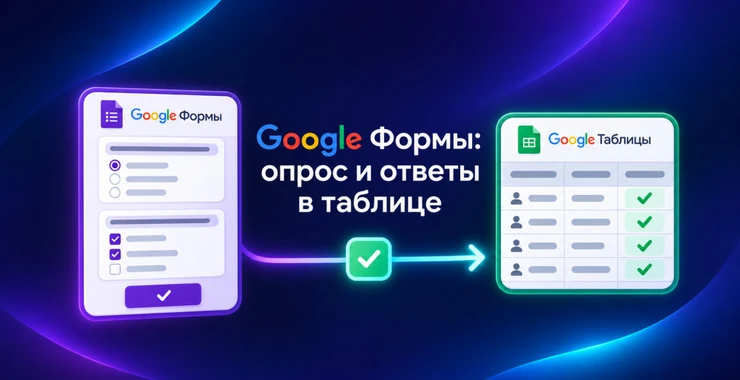
Google Формы удобны в ситуациях, когда данные нужно получить не от одного человека, а сразу от десятков или тысяч респондентов. Вместо переписки в мессенджере можно создать единую анкету, отправить ссылку и автоматически получить структурированную таблицу: один ответ - одна строка, один вопрос - один столбец.
Так можно организовать регистрацию на мероприятие, заявку на услугу, анкету сотрудника, исследование аудитории, форму обратной связи или небольшой внутренний учёт. Главное преимущество Google Forms заключается не столько в создании красивого опроса, сколько в том, что ввод сразу превращается в пригодные для анализа данные.
Ниже разберём создание Google Формы от структуры вопросов до итоговой Google Таблицы, проверку данных, ветвление анкеты, публикацию, права доступа и обработку результатов. Для работы с документами и другими офисными задачами можно подобрать приложения в разделе программного обеспечения AplTech.ru.
Начинайте не с дизайна формы, а с будущей таблицы
Плохая анкета часто становится заметна только после первых сотен ответов. Пользователь вроде бы всё заполнил, но аналитик получает один столбец с текстом вида «Иван, Москва, нужен ноутбук для дизайна, бюджет примерно 150 тысяч». Такой ответ понятен человеку, но неудобен для автоматической обработки.
Гораздо правильнее заранее представить будущую таблицу:
Время | Имя | Город | Категория | Бюджет | Задача
------|-----|-------|-----------|--------|----------------
10:15 | Иван| Москва| Ноутбук   | 150000 | Дизайн
10:24 | Анна| Казань| Монитор   | 50000  | Работа с фото
После этого каждый необходимый столбец превращается в отдельный вопрос Google Формы. Такой подход сразу делает данные пригодными для фильтрации, формул, сводных таблиц и экспорта.
Создание формы
Перейдите на forms.google.com и создайте пустую форму. Google автоматически сохраняет изменения в Drive.
Форму можно создать и непосредственно из Google Drive. Ещё один удобный вариант - начать с Google Таблицы через «Инструменты → Создать новую форму». В таком сценарии форма сразу создаётся вместе с таблицей ответов.
Укажите название и короткое описание. В описании лучше написать то, что действительно нужно респонденту:
- для чего собираются данные;
- сколько времени займёт заполнение;
- до какой даты принимаются ответы;
- как будут использованы контактные данные;
- куда обращаться при проблемах.
Формулируйте вопросы так, чтобы ответы можно было анализировать
Предположим, нужно узнать опыт использования интернет-магазина.
Плохой вариант:
«Расскажите, понравился ли вам наш магазин и почему».
Вы получите сотни уникальных текстовых ответов, которые придётся читать вручную.
Лучше разделить задачу:
Насколько удобно было оформить заказ?
Тип: шкала 1-5

Нашли ли вы нужный товар?
Тип: один вариант
○ Да
○ Нет

Что вызвало трудности?
Тип: несколько вариантов
□ Поиск
□ Фильтры
□ Оплата
□ Доставка
□ Ничего

Дополнительный комментарий
Тип: абзац
Теперь первые три вопроса можно анализировать количественно, а свободный комментарий остаётся для деталей.
Типы вопросов и их реальное назначение
| Тип | Пример задачи |
|---|---|
| Краткий ответ | Email, телефон, ID заказа |
| Абзац | Развёрнутый отзыв или описание проблемы |
| Один из списка | Один канал связи, одна категория, да/нет |
| Несколько из списка | Несколько интересующих услуг |
| Раскрывающийся список | Выбор региона или отдела из длинного списка |
| Шкала | NPS-подобные оценки, удовлетворённость |
| Рейтинг | Быстрая визуальная оценка |
| Сетка | Оценка нескольких характеристик по одной шкале |
| Дата / время | Запись на встречу или выбор срока |
| Загрузка файлов | Резюме, фотография, документ |
Правильный тип вопроса уменьшает количество ошибок и облегчает анализ. Если респондент должен выбрать строго один филиал, дайте готовый список филиалов, а не поле для произвольного текста.
Проверка данных защищает таблицу от мусора
Google Forms позволяет задавать правила для отдельных вопросов. Для текстовых ответов можно проверять длину, число или соответствие шаблону. Для вопросов с флажками - минимальное, максимальное или точное количество выбранных вариантов.
Практический пример формы заявки:
EMAIL
Тип: краткий ответ
Правило: корректный email
Обязательный: да


БЮДЖЕТ
Тип: краткий ответ
Правило: число > 0
Обязательный: да


ИНТЕРЕСУЮЩИЕ УСЛУГИ
Тип: флажки
Правило: выбрать от 1 до 3


КОММЕНТАРИЙ
Тип: абзац
Правило: максимум 1000 символов
Если ответ не соответствует правилу, форму нельзя отправить, пока пользователь не исправит значение. Для интеграции с CRM или автоматическими скриптами это намного надёжнее, чем исправлять данные уже после получения.
Как показывать разные вопросы разным пользователям
Большую анкету не обязательно показывать целиком каждому человеку. Google Формы позволяют создавать разделы и направлять пользователя в нужный раздел на основе ответа.
Например, форма технической поддержки:
С каким устройством проблема?

○ Ноутбук
│
└── Раздел 2
    ├── модель ноутбука
    ├── версия Windows
    └── описание ошибки

○ Принтер
│
└── Раздел 3
    ├── модель принтера
    ├── USB или сеть
    └── код ошибки

○ Сеть
│
└── Раздел 4
    ├── тип подключения
    ├── модель роутера
    └── что именно не работает
Ветвление доступно для подходящих типов вопросов с единичным выбором, включая «Один из списка» и раскрывающийся список.
Такая логика делает форму короче для пользователя и одновременно повышает качество собранных данных.
Как собирать email и бороться с повторными ответами
В настройках можно включить сбор адресов электронной почты. Подтверждённый email берётся из аккаунта Google, а при ручном варианте респондент вводит его самостоятельно.
Отдельно существует настройка «Ограничить до одного ответа». Она требует входа пользователя в Google Account.
Это хорошо подходит для:
- внутреннего голосования;
- контрольной работы;
- опроса сотрудников;
- регистрации, где дубль нежелателен.
Для рекламной анкеты или публичной формы заявки требование авторизации, наоборот, может снизить конверсию. Человеку придётся сначала войти в Google, хотя он просто хотел оставить телефон.
Привязка формы к Google Sheets
Перейдите во вкладку «Ответы». Там можно связать форму с новой Google Таблицей либо указать существующую.
После привязки каждый новый ответ автоматически создаёт строку.
FORM

Имя:        Пётр
Город:      Москва
Оценка:     5
Комментарий: Всё удобно

          ↓ Submit

GOOGLE SHEETS

| Timestamp | Имя  | Город  | Оценка | Комментарий |
|-----------|------|--------|--------|-------------|
| 12:48     | Пётр | Москва | 5      | Всё удобно  |
Временная метка добавляется автоматически. Остальные столбцы соответствуют вопросам формы.
Зачем нужна сама вкладка «Ответы», если уже есть таблица
Google Forms автоматически строит сводку по собранным данным. Для закрытых вопросов отображаются диаграммы и распределение вариантов. Можно также просматривать ответы отдельных пользователей.
Получается два уровня работы:
Google Forms
└── быстро посмотреть результат опроса
    ├── сводка
    ├── диаграммы
    └── отдельные ответы


Google Sheets
└── полноценная обработка
    ├── сортировка
    ├── фильтры
    ├── формулы
    ├── сводные таблицы
    ├── графики
    └── объединение с другими данными
Как организовать таблицу, чтобы не мешать автоматическому импорту
Лучше считать лист с ответами исходными данными и не превращать его одновременно в отчёт.
Хорошая структура файла:
[ Ответы на форму ]
        │
        ├── данные поступают автоматически
        │
        ↓
[ Обработка ]
        │
        ├── формулы
        ├── QUERY
        ├── очистка данных
        │
        ↓
[ Отчёт ]
        ├── KPI
        ├── сводные таблицы
        └── диаграммы
Так исходные ответы сохраняются отдельно, а любые вычисления можно менять без риска вмешаться в поток данных.
Пример анализа ответов в Google Sheets
Пусть в столбце E находится оценка сервиса от 1 до 5.
Среднее значение:
=AVERAGE(E2:E)Количество максимальных оценок:
=COUNTIF(E2:E;5)Если столбец C содержит город:
=COUNTIF(C2:C;"Москва")В зависимости от локали Google Sheets вместо точки с запятой может использовать запятую как разделитель аргументов.
Форму нужно опубликовать
В актуальной версии Google Forms респонденты получают доступ после публикации формы. Поэтому одной настройки вопросов недостаточно.
Перед публикацией обязательно отправьте хотя бы один тестовый ответ самостоятельно.
Проверьте полный путь:
Открыть форму как пользователь
          ↓
заполнить все варианты
          ↓
проверить обязательные поля
          ↓
проверить ветвление
          ↓
отправить
          ↓
открыть Google Sheets
          ↓
убедиться, что строка записалась правильно
Особенно важно протестировать форму на смартфоне. Большая часть публичных опросов и заявок сегодня заполняется именно с мобильного устройства.
Ссылка, email или форма на сайте
После публикации ссылку можно отправлять через мессенджеры, email и социальные сети. Google Формы также можно встраивать на веб-страницу.
Для рекламной кампании полезно заранее продумать, откуда пришёл пользователь. Один из вариантов - отдельное скрытое в логике бизнеса значение или предварительно заполненная ссылка для разных источников.
Google Forms позволяет создавать ссылку, в которой некоторые ответы уже заполнены. Например, разные ссылки могут заранее подставлять название мероприятия или рекламного источника.
Что происходит при загрузке файла
Если добавить вопрос «Загрузка файлов», респондент сможет прикрепить документ, изображение или другой разрешённый тип файла. Владелец формы задаёт ограничения по типу, количеству и размеру.
Файлы сохраняются в Google Drive владельца формы, а пользователь должен войти в Google Account.
Поэтому:
Форма "Оставить телефон"
→ авторизация обычно не нужна


Форма "Загрузить резюме"
→ требуется Google Account


Форма "Один ответ на сотрудника"
→ требуется Google Account
Права доступа к таблице не стоит путать с доступом к форме
Респонденту, который должен только заполнить анкету, не нужен доступ редактора к самой форме и тем более к таблице результатов.
Обычно существуют три разные роли:
- респондент - только заполняет опубликованную форму;
- редактор формы - меняет вопросы и настройки;
- пользователь таблицы - видит или обрабатывает полученные ответы.
Если удалить человека из редакторов формы, его права на связанную таблицу не обязательно исчезнут автоматически. Проверяйте доступ к обоим файлам отдельно.
Как завершить опрос
Когда срок регистрации закончился, отключите приём ответов. Саму форму удалять не нужно.
Полученные данные останутся на месте, а новые отправки будут запрещены. Это удобнее, чем удалять ссылку со всех сайтов и сообщений.
Ответы также можно скачать в формате CSV. Если требуется дальнейшая работа в Microsoft Excel, связанную Google Таблицу можно экспортировать в XLSX.
Ограничения при очень большом количестве ответов
Google Формы подходят для больших опросов, но не являются безлимитной базой данных. С сентября 2026 года одна форма ограничена 1 ГБ данных и 500 000 ответов.
Некоторые возможности начинают ограничиваться раньше: при очень больших объёмах может исчезать часть представлений внутри Forms, а после 100 000 ответов Google предупреждает о возможном прекращении синхронизации с Sheets.
Для регистрации на мероприятие, заявок небольшого бизнеса или опроса сотрудников эти пределы обычно недостижимы. Но систему, принимающую сотни тысяч транзакционных записей, уже лучше строить на специализированной базе данных.
Типичные ошибки при создании опроса
| Ошибка | Что происходит |
|---|---|
| Слишком много свободного текста | Ответы невозможно нормально сгруппировать |
| Не включены обязательные поля | В таблице появляются пустые строки данных |
| Нет проверки email или чисел | В таблицу попадают ошибки ввода |
| Все вопросы на одной длинной странице | Форма выглядит тяжёлой и хуже заполняется |
| Требуется Google Account без необходимости | Часть публичной аудитории уходит |
| Форма не протестирована | Ошибки обнаруживаются уже после запуска |
| Результаты вручную копируются в Excel | Теряется преимущество автоматической таблицы |
Рабочий процесс от опроса до отчёта
Поставить задачу
      ↓
определить нужные данные
      ↓
создать вопросы
      ↓
добавить проверку и ветвление
      ↓
связать с Google Sheets
      ↓
отправить тестовый ответ
      ↓
опубликовать
      ↓
собрать ответы
      ↓
анализировать в Sheets
      ↓
закрыть приём после дедлайна
Главное преимущество такой схемы в том, что данные не приходится переносить вручную. Правильно спроектированная форма сразу создаёт таблицу, с которой можно работать формулами, фильтрами и сводными отчётами.
Частые вопросы о Google Forms и Google Sheets
Google Формы бесплатные?
Google Forms доступны пользователям Google Account. Отдельные возможности и политики могут зависеть от типа аккаунта Google Workspace и настроек организации.
Как автоматически записывать ответы формы в Google Sheets?
Во вкладке «Ответы» формы выберите привязку к Google Таблицам. После этого каждая новая отправка автоматически добавляется в таблицу отдельной строкой.
Нужен ли респонденту аккаунт Google?
Не всегда. Авторизация требуется для отдельных функций, например ограничения одним ответом и загрузки файлов. Обычная публичная форма может быть доступна без входа, если это разрешено её настройками.
Можно ли сделать разные вопросы в зависимости от предыдущего ответа?
Да. Создайте разделы и настройте переход в определённый раздел на основе ответа. Такая логика поддерживается для подходящих вопросов с единичным выбором, включая «Один из списка» и раскрывающийся список.
Как скачать ответы Google Формы?
В Google Forms ответы можно выгрузить в CSV. Если форма связана с Google Sheets, таблицу можно дополнительно скачать в формате Microsoft Excel и других поддерживаемых форматах.
Что произойдёт после отвязки Google Таблицы от формы?
Ранее записанные данные останутся в таблице, но новые ответы перестанут в неё поступать. Сама форма может продолжать принимать ответы, пока приём не отключён.