





















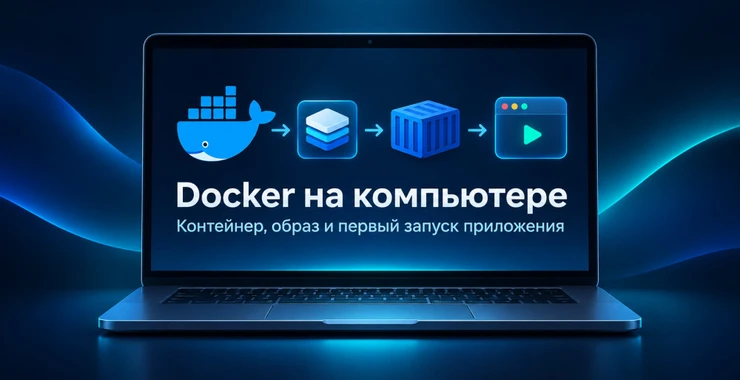
Docker имеет смысл изучать не с определения «контейнеризация приложений», а с конкретной задачи. Допустим, разработчик получил проект, которому нужны Linux, Nginx определённой версии, Python 3.13, несколько библиотек и PostgreSQL. Всё это можно устанавливать непосредственно в систему, а можно получить уже подготовленное окружение в виде Docker images и запустить его несколькими командами.
Контейнер в таком случае выступает изолированной средой для процесса. У него есть собственная файловая система, сеть, переменные окружения и ограничения ресурсов, но это не полноценная отдельная виртуальная машина с отдельной ОС для каждого приложения.
Разберём архитектуру Docker на практическом примере: установим Docker Desktop, скачаем готовый image, создадим контейнер, пробросим веб-порт, посмотрим логи, соберём собственный image через Dockerfile и разберём, где должны храниться данные. Программы для разработки доступны в разделе программного обеспечения AplTech.ru.
Image, container и registry: три понятия, без которых Docker непонятен
Представим готовый PostgreSQL. В обычной системе нужно скачать установщик, выбрать каталог, установить сервис и настроить окружение. В Docker можно взять готовый PostgreSQL image.
Image содержит подготовленную файловую систему и метаданные запуска.
Container создаётся из image и является конкретным работающим экземпляром.
Registry хранит images и позволяет скачивать их на другие машины.
REGISTRY
Docker Hub
    │
    │ docker pull
    ↓
IMAGE
nginx:alpine
    │
    │ docker run
    ↓
CONTAINER
running nginx
Image можно сравнить с неизменяемым шаблоном. Контейнер получает собственное рабочее состояние поверх этого шаблона.
Один image может породить сколько угодно контейнеров
Если запустить Nginx дважды, Docker не создаёт два независимых исходных образа. Локально остаётся один image, а из него создаются отдельные container instances.
nginx:alpine
    │
    ├── container nginx-a
    │      localhost:8080
    │
    ├── container nginx-b
    │      localhost:8081
    │
    └── container nginx-c
           localhost:8082
Каждый экземпляр имеет собственное имя, ID, сетевое пространство и writable layer.
Почему контейнер не является обычной виртуальной машиной
Виртуальная машина эмулирует отдельный компьютер достаточно высокого уровня и обычно запускает полноценную гостевую операционную систему. Контейнер изолирует процессы значительно легче.
| Характеристика | Контейнер | Виртуальная машина |
|---|---|---|
| Отдельная гостевая ОС для каждого экземпляра | Обычно нет | Да |
| Запуск | Обычно очень быстрый | Дольше |
| Размер окружения | Обычно меньше | Обычно больше |
| Изоляция | Процессы и namespaces/runtime | Отдельная VM |
| Типичный сценарий | Приложения и сервисы | Полная ОС и сильная системная изоляция |
Но есть важный нюанс для домашних Windows- и Mac-компьютеров. Большинство Docker-примеров используют Linux containers, поэтому Docker Desktop создаёт и обслуживает Linux-среду под ними. В Windows для большинства пользователей это WSL 2.
Что устанавливает Docker Desktop
Docker Desktop объединяет несколько компонентов, которые раньше пользователю приходилось настраивать отдельно:
- Docker Engine;
- Docker CLI;
- Docker Compose;
- BuildKit / инструменты сборки;
- графический Dashboard;
- интеграцию с Windows или macOS.
Поэтому после установки команда docker работает прямо в PowerShell, Windows Terminal или Terminal macOS.
Windows: Docker Desktop и WSL 2
Для современного Windows 11 типичная конфигурация выглядит так:
Windows
   ↓
Docker Desktop
   ↓
WSL 2 backend
   ↓
Linux container environment
   ↓
ваши containers
WSL 2 должен быть включён, а аппаратная виртуализация - доступна процессору и включена в BIOS/UEFI.
Проверить WSL:
wsl --versionПосле запуска Docker Desktop:
docker versionЕсли видна только клиентская часть и ошибка подключения к daemon, чаще всего Docker Desktop просто ещё не запущен или backend не успел стартовать.
Mac: Apple silicon и Intel
Для macOS нужно скачать Docker Desktop под архитектуру компьютера. Современные Mac на M1, M2, M3, M4 и последующих Apple chips используют сборку Apple silicon.
После установки Docker.app в Applications достаточно запустить Docker Desktop и проверить:
docker versionНа Apple silicon важно помнить об архитектуре images. Большинство популярных официальных образов являются multi-platform и автоматически загружают подходящий вариант arm64. Но старый image, существующий только для linux/amd64, может потребовать эмуляции и работать медленнее.
Первый реальный запуск
Вместо абстрактного контейнера, который просто печатает текст, запустим веб-приложение, которое можно открыть в браузере.
docker run \
  --detach \
  --name welcome \
  --publish 8080:80 \
  docker/welcome-to-docker
Windows PowerShell:
docker run --detach --name welcome --publish 8080:80 docker/welcome-to-dockerТеперь откройте:
http://localhost:8080
Разберём docker run без магии
Docker сначала проверяет локальное хранилище images. Если нужного образа нет, он скачивает его из registry. После этого создаёт container и запускает команду, указанную в image.
docker run docker/welcome-to-docker

1. Есть image локально?
      │
      ├── нет → pull из registry
      │
      └── да
             ↓
2. Создать container
             ↓
3. Создать writable layer
             ↓
4. Подготовить network
             ↓
5. Запустить процесс приложения
Если основной процесс контейнера завершается, контейнер обычно тоже переходит в состояние Exited.
Что делают флаги
--detach или коротко -d запускает контейнер в фоне.
--name welcome задаёт человеку понятное имя вместо необходимости постоянно использовать длинный container ID.
--publish 8080:80 или -p 8080:80 публикует порт.
Последний аргумент:
docker/welcome-to-docker
указывает image.
Почему без -p сайт не откроется на localhost
Контейнер имеет собственную сетевую среду. Если приложение внутри слушает порт 80, это ещё не означает автоматическую публикацию порта на компьютер.
Без -p

Browser
localhost:8080
     X
Container:80


С -p 8080:80

Browser
localhost:8080
     │
     ↓
Docker
     │
     ↓
Container:80
Левая часть - порт хоста. Правая - порт контейнера.
Просмотр состояния
Работающие контейнеры:
docker psВсе, включая остановленные:
docker ps -aПолученный вывод содержит container ID, image, command, время запуска, состояние, ports и имя.
Логи - первое место для диагностики
Если контейнер вроде бы запущен, но приложение не работает:
docker logs welcomeПросмотр в реальном времени:
docker logs -f welcomeИменно stdout и stderr приложения обычно попадают в Docker logs, поэтому приложение внутри контейнера лучше проектировать так, чтобы значимые рабочие события выводились туда.
Жизненный цикл container
docker run
    ↓
RUNNING
    │
    │ docker stop
    ↓
STOPPED
    │
    │ docker start
    ↓
RUNNING
    │
    │ docker rm -f
    ↓
REMOVED
Команды:
docker stop welcome

docker start welcome

docker restart welcome

docker rm -f welcome
Image после удаления container остаётся
Это важное различие.
Команда:
docker rm -f welcomeудаляет только container.
Посмотреть image:
docker image lsУдаление image выполняется отдельно:
docker image rm docker/welcome-to-dockerТеперь собираем свой image
Создадим максимально простой собственный веб-сервис без необходимости заранее устанавливать Node.js или Python.
Структура проекта:
first-docker-app/
│
├── Dockerfile
└── index.htmlindex.html:
<!doctype html>
<html lang="ru">
<head>
  <meta charset="UTF-8">
  <title>Docker Demo</title>
</head>
<body>
  <h1>Моё первое приложение в Docker</h1>
  <p>Страница отдаётся сервером Nginx из контейнера.</p>
</body>
</html>Dockerfile:
FROM nginx:alpine

COPY index.html /usr/share/nginx/html/index.html
Почему FROM nginx:alpine
Большинство Docker images создаются не с нуля, а поверх базового образа.
Здесь:
nginx:alpine
уже содержит Nginx и минимальную Linux-среду, необходимую для его работы.
Нам остаётся только добавить собственный файл.
nginx:alpine
       +
index.html
       ↓
first-app image
docker build
Перейдите в каталог проекта и выполните:
docker build -t first-app .-t first-app назначает image имя/tag.
Последняя точка означает текущую папку и задаёт build context.
Docker получает доступ к файлам этого context и выполняет инструкции Dockerfile.
Запуск собственного image
docker run -d \
  --name my-site \
  -p 8080:80 \
  first-app
Откройте:
http://localhost:8080
Цепочка теперь полностью наша:
index.html
    │
Dockerfile
    │
    ↓
docker build
    │
    ↓
first-app IMAGE
    │
    ↓
docker run
    │
    ↓
my-site CONTAINER
    │
    ↓
localhost:8080
Почему изменение исходника не меняет уже работающий контейнер
После docker build image уже собран. Обычный COPY переносит конкретную версию файла внутрь image.
Если после этого изменить локальный index.html, контейнер не узнает об изменении.
Нужно:
- пересобрать image;
- удалить старый container;
- создать новый.
Именно так обеспечивается воспроизводимость: container запускается из зафиксированного image, а не зависит от случайного состояния папок компьютера.
Bind mount для разработки
Во время разработки постоянная пересборка после изменения одного файла неудобна. Тогда исходный каталог можно подключить внутрь контейнера.
Это называется bind mount.
Ваш компьютер

./src
  │
  │ bind mount
  ↓

Container

/app/src
Изменение файла на компьютере становится видно внутри контейнера. Такой подход часто используется с hot reload в Node.js, Python и frontend-разработке.
Volume нужен для данных, которые нельзя потерять
Допустим, в Docker работает PostgreSQL.
Если база записывает данные только во внутреннюю файловую систему контейнера, удаление контейнера удалит и его writable layer.
Правильнее хранить базу в volume:
Container PostgreSQL
       │
       ↓
/var/lib/postgresql/data
       │
       ↓
Docker volume
       │
       └── остаётся после удаления container
Контейнер можно заменить новой версией, а volume подключить обратно.
Environment variables
Настройки приложения не обязательно жёстко записывать в image. Часто их передают при запуске.
Пример:
docker run \
  -e APP_ENV=development \
  -e LOG_LEVEL=debug \
  my-app
Один image можно запускать с разной конфигурацией, не собирая новую копию для каждого окружения.
Пароли и API keys при этом не стоит записывать прямо в Dockerfile или публиковать внутри image.
docker exec и диагностика внутри контейнера
Иногда нужно проверить файловую систему или выполнить служебную команду.
docker exec -it my-site shПосле этого вы оказываетесь в shell контейнера.
Например:
pwd

ls

ps

cat /usr/share/nginx/html/index.html
На минимальных images команды вроде bash могут отсутствовать, поэтому часто используется sh.
Контейнер лучше заменить, чем ремонтировать
Если приложение требует изменения, нормальный Docker workflow выглядит так:
Git / source code
       ↓
Dockerfile
       ↓
Build
       ↓
New image
       ↓
New container
       ↓
Old container removed
Если вместо этого каждый раз заходить в container и вручную ставить пакеты через shell, изменения нельзя нормально повторить на другом компьютере.
Docker Compose появляется, когда контейнеров несколько
Рассмотрим типичное приложение:
Browser
   ↓
Frontend
   ↓
Backend API
   ├── PostgreSQL
   └── Redis
Это уже четыре сервиса. Записывать для каждого длинный docker run неудобно.
Docker Compose переносит конфигурацию в файл.
Например:
services:
  web:
    image: nginx:alpine
    ports:
      - "8080:80"
Запуск:
docker compose up -dОстановка:
docker compose downПозже в этот же файл можно добавить database, volumes, environment variables и network configuration.
Что не нужно устанавливать на компьютер благодаря Docker
Если проект полностью контейнеризирован, на хосте часто достаточно Docker Desktop и редактора кода.
Например, можно разрабатывать проект, не устанавливая глобально:
- PostgreSQL;
- Redis;
- Nginx;
- несколько версий Node.js;
- несколько версий Python.
Это особенно удобно, когда разные проекты требуют конфликтующие версии.
Project A
Node 20
PostgreSQL 15

Project B
Node 24
PostgreSQL 18

Docker
→ окружения не мешают друг другу
Docker не является средством безопасности по принципу «запустил что угодно и безопасно»
Контейнер обеспечивает изоляцию, но не превращает неизвестный image в доверенное приложение.
Нужно учитывать:
- происхождение image;
- уязвимости внутри зависимостей;
- выданные контейнеру privileges;
- доступные bind mounts;
- открытые порты;
- секреты и environment variables.
Особенно опасно без необходимости давать неизвестному контейнеру доступ к системным каталогам хоста или Docker socket.
Нужна ли учётная запись Docker Hub
Для локального запуска собственных containers Docker Desktop можно использовать без постоянной публикации своих images.
Docker Hub становится особенно полезен, когда нужно:
- скачивать публичные images;
- публиковать собственный image;
- передавать image другому разработчику;
- использовать image в CI/CD или на сервере.
Для приватных проектов также существуют другие registries, включая корпоративные облачные решения.
Минимальный набор команд
docker version
# работает ли Docker

docker pull nginx:alpine
# скачать image

docker image ls
# images на компьютере

docker run -d -p 8080:80 nginx:alpine
# создать container

docker ps
# активные containers

docker logs CONTAINER
# логи

docker exec -it CONTAINER sh
# выполнить shell внутри

docker stop CONTAINER
# остановить

docker rm CONTAINER
# удалить container

docker build -t my-app .
# создать image из Dockerfile

docker compose up -d
# запустить compose-проект

docker compose down
# остановить compose-проект
Схема, которую стоит запомнить
Dockerfile
    ↓
docker build
    ↓
IMAGE
    │
    ├── можно сохранить локально
    ├── можно push в registry
    │
    └── docker run
            ↓
        CONTAINER
            │
            ├── port
            ├── environment
            ├── network
            └── volume
Image отвечает за воспроизводимое содержимое приложения. Container - за конкретный запуск. Registry - за распространение images. Volume - за данные, которые должны пережить замену контейнера. Dockerfile описывает, как image собирается, а Compose связывает несколько сервисов в один проект.
После понимания этой схемы Docker перестаёт быть набором загадочных команд. Следующий логичный этап - научиться подключать volumes, создавать сеть между контейнерами и запускать приложение вместе с базой данных через Docker Compose.
Частые вопросы о Docker на Windows и Mac
Что такое Docker простыми словами?
Docker позволяет упаковать приложение и его окружение в image, а затем запускать из него изолированные контейнеры на разных компьютерах с предсказуемой конфигурацией.
Docker container и Docker image - это одно и то же?
Нет. Image является шаблоном, из которого создаются контейнеры. Container - конкретный запущенный или остановленный экземпляр этого image со своим состоянием.
Работает ли Docker на Mac с Apple silicon?
Да. Docker Desktop имеет отдельную версию для Apple silicon. Популярные multi-platform images обычно автоматически используют arm64-вариант, совместимый с процессорами Apple.
Зачем Docker использует WSL 2 в Windows?
WSL 2 предоставляет Linux kernel environment, необходимое для эффективной работы Linux-контейнеров. Docker Desktop интегрируется с WSL 2 и для большинства пользователей использует его как основной backend в Windows.
Почему данные исчезли после docker rm?
Файлы, записанные только во внутренний writable layer контейнера, удаляются вместе с ним. Постоянные данные следует хранить в Docker volume, bind mount или внешнем хранилище.
Можно ли запускать несколько контейнеров из одного образа?
Да. Один image может использоваться для создания множества контейнеров. Для веб-приложений каждый экземпляр можно опубликовать на отдельном порту хоста.