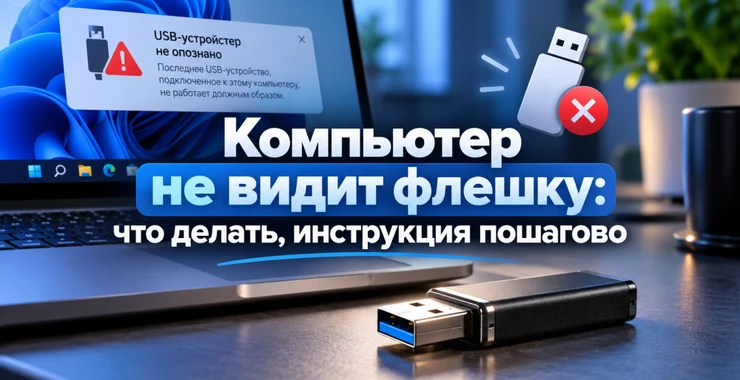
Компьютер не видит флешку: что делать, инструкция пошагово начинается с простой проверки, а не с форматирования и переустановки драйверов. Сначала нужно выяснить, видит ли Windows сам USB-накопитель. Флешка может отсутствовать в Проводнике, но при этом нормально определяться системой. В таком случае проблему нередко удается исправить за несколько минут.
Проверяем флешку без изменения настроек Windows
Вытащите накопитель и подключите его повторно. Если используется переходник или USB-хаб, уберите его и вставьте флешку непосредственно в компьютер.
Затем проведите два простых теста:
- Подключите флешку к другому USB-порту этого же компьютера.
- Проверьте ее на другом ПК или ноутбуке.
Результат уже многое подскажет.
| Результат проверки | Что это может означать |
|---|---|
| В другом USB-порту все работает | Проблема с первым разъемом или его подключением |
| На другом компьютере флешка открывается | Нужно проверять Windows на основном ПК |
| Накопитель нигде не определяется | Возможна неисправность самой флешки |
| Компьютер издает звук подключения, но диска нет | Проверяем Управление дисками и букву тома |
Откройте Управление дисками
Это главный инструмент при ситуации, когда флешка не появляется в Проводнике.
Нажмите Win + R, введите:
diskmgmt.mscи нажмите Enter.
Можно также нажать правой кнопкой мыши по кнопке Пуск и выбрать Управление дисками.
Теперь найдите USB-накопитель по объему. Например, фактическая емкость флешки с маркировкой 32 или 64 ГБ будет отображаться немного меньше заявленной.
Флешка есть, но у нее нет буквы
Если раздел виден и рядом указана нормальная файловая система, например exFAT или FAT32, посмотрите, есть ли буква диска.
Если буквы нет:
- Нажмите правой кнопкой мыши по разделу флешки.
- Выберите Изменить букву диска или путь к диску.
- Нажмите Добавить.
- Выберите любую незанятую букву.
- Подтвердите изменение.
Откройте Проводник. Флешка должна появиться в разделе «Этот компьютер».
Что значит RAW вместо FAT32, exFAT или NTFS
Если в Управлении дисками указано RAW, Windows не может нормально прочитать структуру файловой системы.
Главное правило здесь простое: если на накопителе находятся нужные файлы, не форматируйте его.
Также не стоит создавать новый том поверх существующего раздела. Сначала нужно попытаться получить доступ к данным или восстановить их.
Windows пишет, что диск нужно отформатировать
Такое окно часто воспринимают как обычную рекомендацию системы, но на флешке при этом могут находиться полностью реальные данные.
Если информация нужна, нажмите Отмена.
Форматирование можно выполнять позже, когда файлы скопированы или необходимость в них отсутствует.
Ошибка «USB-устройство не опознано»
В этом случае откройте Диспетчер устройств:
- Нажмите Win + X.
- Выберите Диспетчер устройств.
- Откройте раздел Контроллеры USB.
- Найдите устройство с предупреждающим значком или названием «Неизвестное USB-устройство».
Чтобы убедиться, что найденная запись относится именно к флешке, отключите ее и посмотрите, исчезнет ли устройство из списка. Затем подключите снова.
Если связь подтверждена, можно удалить только эту запись через контекстное меню, отключить накопитель и подключить его повторно. Windows заново обнаружит устройство.
Флешка появилась, но файлы не открываются
Если накопитель имеет букву, отображает правильный объем и открывается, но Windows сообщает об ошибках файловой системы, можно выполнить проверку.
Допустим, флешка обозначена как E:. Запустите Командную строку или Терминал от имени администратора:
chkdsk E:Так вы получите информацию о состоянии файловой системы без автоматического исправления.
Если файлы уже скопированы и требуется исправить логические ошибки:
chkdsk E: /fНе копируйте эту команду вслепую. Вместо E: должна быть указана буква именно вашей флешки.
Флешка показывает 0 байт или «Нет носителя»
Этот случай отличается от обычной ошибки файловой системы. Компьютер может определять USB-контроллер флешки, но не получать доступ к микросхеме памяти.
Характерные признаки:
- емкость 0 байт;
- в Управлении дисками написано «Нет носителя»;
- невозможно создать или удалить раздел;
- на разных компьютерах результат одинаковый.
Если на такой флешке находятся важные данные, лучше прекратить попытки форматирования и записи. Причина может быть аппаратной.
Что делать с нераспределенной областью
В Управлении дисками флешка иногда определяется правильным объемом, но вместо раздела показывается «Не распределена».
Если данные не нужны, можно создать новый простой том и отформатировать накопитель.
Если раньше на флешке были важные файлы, создание нового тома делать не следует. Сначала имеет смысл заняться восстановлением информации.
Как отформатировать флешку, если данные не нужны
Форматирование является последним этапом, а не первым способом ремонта.
В Проводнике нажмите по флешке правой кнопкой мыши и выберите Форматировать. Затем определитесь с файловой системой.
| Формат | Особенности |
|---|---|
| exFAT | Хорошо подходит для современных флешек и больших файлов |
| NTFS | Удобен при преимущественной работе с Windows |
| FAT32 | Широко поддерживается старой техникой, но ограничивает размер одного файла 4 ГБ |
Для флешки, которая используется между современными компьютерами, телевизорами и другими устройствами, exFAT часто оказывается наиболее удобным вариантом. Но совместимость конкретного телевизора, автомагнитолы или другого устройства лучше проверять отдельно.
Почему флешка после Mac или Linux не читается в Windows
Причиной может оказаться формат накопителя. Windows умеет работать не со всеми файловыми системами, которые используются другими операционными системами.
Если Windows предлагает форматирование сразу после подключения, а на другом компьютере накопитель открывается нормально, сначала скопируйте с него файлы. После этого можно подготовить флешку в совместимом формате.
Когда дело не в Windows
Программную причину можно считать менее вероятной, если флешка одинаково ведет себя на нескольких компьютерах.
Обратите внимание на следующие симптомы:
- устройство появляется только при определенном положении разъема;
- флешка постоянно отключается;
- корпус или штекер сильно нагреваются;
- накопитель нигде не показывает реальный объем;
- Windows определяет только неизвестное USB-устройство.
В таких случаях проблема может находиться в разъеме, контроллере или памяти накопителя.
Что проверять в каком порядке
| Очередность | Проверка |
|---|---|
| 1 | Другой USB-порт |
| 2 | Другой компьютер |
| 3 | Управление дисками |
| 4 | Наличие буквы диска |
| 5 | Состояние файловой системы |
| 6 | Диспетчер устройств |
| 7 | Проверка файловой системы |
| 8 | Форматирование, если данные больше не нужны |
Если USB-накопители перестали работать после ремонта, обновления BIOS или переустановки системы, полезно свериться с документацией конкретной модели компьютера. Инструкции и технические материалы можно найти в справочниках AplTech.
Частые вопросы
Что делать, если компьютер вообще не реагирует на флешку?
Подключите флешку в другой USB-порт, затем проверьте ее на другом компьютере. Если устройство нигде не определяется, вероятна неисправность самого накопителя.
Почему флешка есть в Управлении дисками, но отсутствует в Проводнике?
Проверьте наличие буквы диска. Если она не назначена, добавьте свободную букву через пункт «Изменить букву диска или путь к диску».
Нужно ли форматировать флешку, если Windows этого требует?
Нет, если на накопителе есть нужные файлы. Сначала необходимо сохранить или восстановить информацию. Форматирование удаляет существующую структуру файловой системы.
Почему компьютер показывает флешку объемом 0 байт?
Такое поведение может указывать на аппаратную неисправность накопителя, особенно если в Управлении дисками отображается «Нет носителя» и результат не меняется на другом компьютере.