






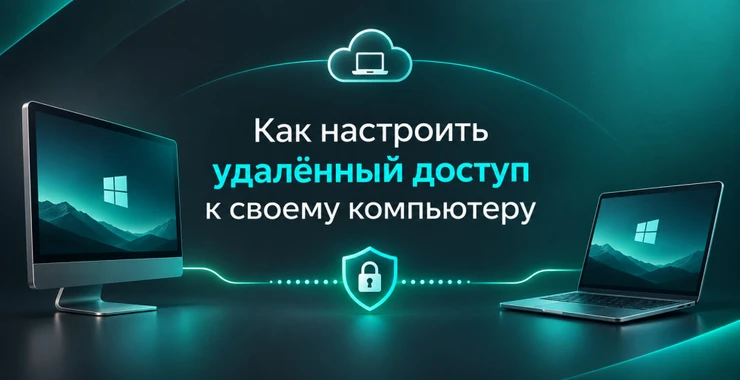
Удалённое подключение к компьютеру пригодится, если рабочий ПК остался в офисе, нужный файл хранится на домашнем системном блоке или родственнику требуется помощь с Windows. Современные средства позволяют управлять компьютером с ноутбука, телефона или другого ПК практически из любой точки, где есть интернет.
Но способ подключения нужно выбирать с учётом безопасности. Простой проброс стандартного RDP-порта на домашнем роутере технически работает, но создаёт ненужный риск. Для постоянного доступа к Windows лучше использовать защищённую VPN-сеть, а для простого домашнего сценария подойдёт Chrome Remote Desktop.
Рассмотрим, как настроить удалённый доступ к компьютеру через интернет, какой вариант выбрать для Windows Home и Pro, как подключаться с телефона и что сделать, чтобы посторонний человек не смог войти в систему.
Для стабильной домашней сети можно выбрать оборудование в разделе Wi-Fi роутеров AplTech.ru. Операционные системы и другое ПО представлены в разделе программного обеспечения.
Три основных сценария удалённого доступа
Сначала определите, зачем именно требуется подключение.
| Сценарий | Лучший подход |
|---|---|
| Каждый день работать на своём офисном Windows-PC | RDP через VPN |
| Периодически заходить на домашний ПК | Chrome Remote Desktop |
| Один раз помочь другому пользователю | Quick Assist |
| Подключаться к Windows Home | Chrome Remote Desktop |
| Подключаться к Mac или Linux | Chrome Remote Desktop |
Что должно быть настроено на удалённом компьютере
Независимо от выбранной программы:
- компьютер должен иметь доступ к сети;
- программа удалённого доступа должна запускаться после перезагрузки, если требуется постоянный доступ;
- учётная запись должна быть защищена паролем;
- режим сна не должен неожиданно отключать ПК от сети;
- операционная система и удалённое ПО должны получать обновления.
Удалённый рабочий стол Windows: когда он подходит
Remote Desktop является встроенной функцией Windows для подключения к удалённому ПК.
Важное ограничение Microsoft: принимать входящее подключение должен компьютер с Windows Pro. Клиент, с которого выполняется подключение, может работать и на Windows Home.
Windows Home и Remote Desktop
Это частая причина, почему пользователь не находит нужный переключатель в настройках.
Windows Home умеет запускать клиент удалённого рабочего стола, но не является штатным RDP-сервером.
Если компьютер работает на Home, есть два варианта:
- перейти на Windows Pro, если RDP нужен по другим причинам;
- использовать Chrome Remote Desktop или другое решение, не требующее Pro.
Как проверить версию Windows
Откройте:
Параметры - Система - О системе.
В характеристиках Windows будет указан выпуск: Home, Pro или другой вариант.
Как включить удалённый рабочий стол
На Windows Pro:
- откройте Параметры;
- перейдите в «Система»;
- откройте «Удалённый рабочий стол»;
- включите доступ;
- подтвердите действие;
- запишите имя ПК.
Также проверьте пользователей, которым разрешено подключаться.
Подключение по RDP в одной сети
Если ноутбук и рабочий компьютер находятся за одним роутером:
- откройте «Подключение к удалённому рабочему столу»;
- введите имя компьютера или локальный IP;
- нажмите «Подключиться»;
- введите данные учётной записи Windows.
В одной локальной сети это наиболее простой вариант.
Почему RDP через интернет требует дополнительной защиты
На первый взгляд решение очевидное: открыть в роутере порт 3389 и направить его на компьютер.
Такой вариант действительно позволяет подключаться к публичному IP дома или офиса, но Microsoft предупреждает, что это открывает компьютер интернету и не рекомендуется как основной способ организации доступа.
Самый безопасный практический вариант для обычного пользователя - сначала подключиться к VPN, а уже затем использовать RDP.
Почему смена порта 3389 не решает проблему
Иногда советуют просто заменить 3389 на необычный номер.
Это может уменьшить количество самых примитивных автоматических попыток, но не превращает открытый RDP в безопасную архитектуру.
Сканеры умеют находить сервисы и на нестандартных портах.
Основная защита должна строиться на:
- VPN;
- сильной аутентификации;
- обновлениях;
- ограничении доступа;
- Remote Desktop Gateway в корпоративной среде.
Как работает RDP через VPN
Пользователь сначала устанавливает защищённый туннель между своим ноутбуком и домашней или корпоративной сетью.
После этого Windows видит удалённый ПК примерно так же, как если бы он находился рядом в локальной сети.
RDP не требуется выставлять наружу.
Вариант без настройки сервера VPN
Если не хочется вручную настраивать WireGuard или VPN-сервер на маршрутизаторе, можно использовать приватную mesh-VPN.
Например, Tailscale устанавливается на оба компьютера и создаёт между ними защищённую сеть. После этого Windows Remote Desktop подключается к приватному адресу удалённого устройства.
Этот подход позволяет обойтись без:
- проброса 3389;
- статического публичного IP;
- ручной настройки NAT;
- динамического DNS для обычного сценария.
Нужен ли белый IP для удалённого доступа
Не всегда.
Белый публичный IP нужен главным образом для некоторых классических схем, когда пользователь самостоятельно публикует сервис на своём маршрутизаторе.
Chrome Remote Desktop и многие современные VPN-решения способны работать без выделенного статического IP.
Что такое CGNAT
Провайдер может размещать несколько абонентов за одним общим публичным адресом. Такая схема называется Carrier-Grade NAT.
При CGNAT обычный входящий Port Forwarding на домашний роутер может не работать.
Вместо заказа отдельного публичного IP часто проще использовать сервис, который устанавливает соединение через собственную инфраструктуру или mesh-VPN.
Chrome Remote Desktop: простой вариант для дома
Google предлагает Chrome Remote Desktop для Windows, macOS и Linux.
Он особенно удобен, если:
- установлена Windows Home;
- не хочется настраивать VPN;
- нет белого IP;
- нужно подключаться с телефона;
- в домашней сети используется CGNAT.
Как настроить Chrome Remote Desktop
- откройте Chrome на удалённом компьютере;
- перейдите на страницу Chrome Remote Desktop;
- выберите настройку удалённого доступа;
- установите компонент Remote Desktop;
- задайте название компьютера;
- создайте PIN;
- проверьте, что устройство отображается в аккаунте.
Как подключаться потом
На другом устройстве:
- откройте Chrome Remote Desktop;
- авторизуйтесь в нужной учётной записи Google;
- выберите компьютер;
- введите PIN;
- начните сеанс.
На смартфоне используется приложение Chrome Remote Desktop.
Насколько безопасен Chrome Remote Desktop
Google указывает, что сеансы удалённого доступа шифруются.
Но безопасность всё равно зависит от аккаунта пользователя.
Обязательно:
- используйте уникальный пароль Google;
- включите 2FA или passkey;
- не сообщайте PIN другим людям;
- проверяйте список устройств;
- удаляйте удалённый доступ с компьютеров, которыми больше не пользуетесь.
Можно ли подключаться к Mac
Да, Chrome Remote Desktop поддерживает macOS.
При первом запуске система может запросить дополнительные разрешения на:
- запись экрана;
- доступ к управлению;
- специальные возможности.
Без этих разрешений программа не сможет полноценно передавать экран и принимать управление мышью и клавиатурой.
Удалённый доступ к Linux
Chrome Remote Desktop поддерживает и Linux, хотя настройка отличается от Windows.
Для обычного домашнего пользователя Linux также часто удобнее администрировать по SSH, если графический рабочий стол не требуется.
Когда использовать Quick Assist
Для помощи другому человеку постоянный агент удалённого доступа часто вообще не нужен.
Microsoft Quick Assist предназначен именно для временных сеансов поддержки.
Как помочь человеку через Quick Assist
Помощник:
- открывает «Быструю поддержку»;
- выбирает помощь другому пользователю;
- получает временный шестизначный код;
- передаёт его владельцу ПК.
Владелец компьютера:
- вводит код;
- разрешает соединение;
- при необходимости отдельно разрешает полное управление.
После завершения соединение закрывается.
Не используйте Quick Assist с незнакомцами
Удалённая поддержка часто используется мошенниками.
Опасный сценарий:
- человек неожиданно звонит;
- представляется банком или Microsoft;
- говорит о вирусе или ошибочном переводе;
- просит запустить Quick Assist или другую программу;
- получает управление компьютером.
Никогда не выполняйте такой запрос, если вы сами не инициировали обращение к доверенной службе поддержки.
Нужно ли оставлять компьютер включённым
Да, для обычного удалённого подключения ПК должен работать.
Если компьютер выключен, программа удалённого доступа тоже не выполняется.
Для постоянного рабочего ПК стоит проверить настройки питания.
Как настроить сон Windows
Откройте:
Параметры - Система - Питание и батарея - Экран и спящий режим.
Для стационарного ПК можно увеличить время перехода в сон, если удалённое подключение необходимо в течение всего рабочего дня.
Полностью отключать энергосбережение на всех устройствах необязательно.
Можно ли включить выключенный компьютер удалённо
В некоторых конфигурациях используется Wake-on-LAN.
Сетевая карта остаётся в специальном режиме ожидания и реагирует на Magic Packet.
Для работы функции необходимо:
- включить её в BIOS/UEFI;
- разрешить пробуждение сетевому адаптеру;
- правильно настроить сеть;
- не обесточивать компьютер полностью.
Wake-on-LAN через интернет
Не стоит просто публиковать дополнительные порты наружу без необходимости.
Удобнее сначала получить безопасный доступ к домашней сети через VPN и уже внутри неё использовать механизм пробуждения, если сетевое оборудование это позволяет.
Какой интернет нужен для удалённого рабочего стола
Для Word, Excel, браузера и обычных административных задач огромная пропускная способность не требуется.
Качество сильнее зависит от:
- ping;
- стабильности соединения;
- скорости Upload удалённой стороны;
- потерь пакетов;
- Wi-Fi или Ethernet подключения.
Почему удалённый ПК лучше подключить кабелем
Если компьютер стационарный и рядом есть роутер или коммутатор, Ethernet обеспечивает более предсказуемую связь.
Это особенно заметно при:
- долгих рабочих сеансах;
- передаче файлов;
- нестабильном Wi-Fi;
- большом количестве соседних сетей.
Если провести кабель невозможно, современного Wi-Fi 6 обычно достаточно для стандартного рабочего стола.
Какой роутер нужен для удалённого доступа
Покупать специальный «роутер для Remote Desktop» не требуется.
Важнее:
- стабильность;
- гигабитные порты при быстром интернете;
- хорошее покрытие Wi-Fi;
- поддержка VPN, если он будет запускаться непосредственно на маршрутизаторе;
- регулярные обновления прошивки.
Подходящие модели можно посмотреть в разделе маршрутизаторов для квартиры и дома.
RDP для игр не подходит
Remote Desktop создавался прежде всего для работы с интерфейсом Windows и приложениями.
Для игр требования к задержке, передаче кадров, контроллерам и GPU значительно выше.
Если задача состоит именно в удалённой игре, лучше использовать специализированные игровые streaming-решения.
Удалённый монтаж и 3D
Для Photoshop, CAD и административных программ обычного удалённого доступа может хватать, но монтаж видео, 3D и приложения с высокой частотой обновления чувствительнее к задержке.
В профессиональной среде для таких задач используют специализированные протоколы удалённых рабочих станций.
Удалённый доступ или облако
Если нужен только файл, не обязательно подключаться ко всему ПК.
| Задача | Удобнее использовать |
|---|---|
| Забрать документ | OneDrive или другой облачный диск |
| Запустить программу на домашнем ПК | Remote Desktop |
| Помочь пользователю | Quick Assist |
| Получить доступ к домашней сети | VPN |
| Открыть файл на NAS | VPN + NAS |
Что настроить для максимальной безопасности
Перед тем как оставить компьютер доступным из другой сети:
- установите обновления Windows;
- создайте сильный пароль;
- включите 2FA у сервиса удалённого доступа;
- не открывайте 3389 напрямую;
- используйте VPN для RDP;
- проверьте список пользователей;
- удалите старые программы удалённого управления;
- отключите доступ с ненужных устройств;
- обновите прошивку роутера.
Можно ли использовать один пароль для Windows и других сервисов
Нет. Пароль удалённой учётной записи должен быть уникальным.
Особенно опасно использовать ту же комбинацию для:
- электронной почты;
- социальных сетей;
- интернет-магазинов;
- других компьютеров.
Для хранения уникальных комбинаций удобнее использовать менеджер паролей.
Проверьте удалённый доступ до отъезда
Типичная ошибка - настроить всё дома и считать, что система обязательно заработает из другой страны или города.
Проверять нужно именно из внешней сети.
Например:
- отключите Wi-Fi на телефоне;
- включите мобильную точку доступа;
- подключите ноутбук к телефону;
- попробуйте соединиться с домашним компьютером;
- перезагрузите домашний ПК и повторите тест.
Так можно заранее обнаружить проблему с автозапуском, VPN или режимом сна.
Что делать, если удалённый компьютер не находится
Проверьте:
- включён ли ПК;
- есть ли интернет;
- не ушёл ли он в сон;
- работает ли VPN;
- правильно ли указан IP или имя;
- включён ли Remote Desktop;
- не блокирует ли соединение firewall;
- запущен ли Chrome Remote Desktop;
- не изменились ли параметры сети.
Что делать, если изображение тормозит
Причины могут быть следующими:
- низкая скорость отдачи;
- высокий ping;
- слабый Wi-Fi;
- потери пакетов;
- высокое разрешение удалённого экрана;
- сильная нагрузка на сам компьютер.
Для проверки временно уменьшите разрешение или качество изображения и подключите удалённый ПК к роутеру по Ethernet.
Нужно ли открывать доступ администратору
Для постоянной работы лучше следовать принципу минимальных привилегий.
Если пользователю не нужны системные административные операции, обычной учётной записи часто достаточно.
Это уменьшает последствия в случае компрометации удалённого доступа.
Краткая схема выбора
| У вас | Что использовать |
|---|---|
| Windows Pro + локальная сеть | RDP |
| Windows Pro + интернет | VPN + RDP |
| Windows Home | Chrome Remote Desktop |
| Mac или Linux | Chrome Remote Desktop или профильный инструмент |
| Нужно помочь знакомому | Quick Assist |
| Нужен только файл | Облачная синхронизация |
Итог
Настроить удалённый доступ сегодня можно без сложного администрирования сети. Для Windows Home и кроссплатформенного использования удобен Chrome Remote Desktop. Владельцам Windows Pro доступен встроенный RDP.
Если RDP используется через интернет, безопаснее сначала подключаться к домашней или рабочей сети по VPN. Microsoft не рекомендует напрямую публиковать удалённый компьютер в интернете через стандартный порт 3389.
Для разовой помощи другому человеку лучше использовать Quick Assist, где владелец ПК самостоятельно подтверждает сеанс и передачу управления.
Независимо от технологии защищайте учётные записи уникальными паролями и 2FA, регулярно обновляйте Windows и проверяйте удалённое подключение заранее, особенно если рассчитываете использовать домашний компьютер во время поездки.
Частые вопросы об удалённом доступе
Как настроить удалённый доступ к компьютеру Windows?
На Windows Pro можно включить «Параметры - Система - Удалённый рабочий стол». Для подключения через интернет безопаснее использовать RDP поверх VPN. На Windows Home можно настроить Chrome Remote Desktop.
Какая программа нужна для удалённого доступа к домашнему ПК?
Для простого постоянного доступа подходит Chrome Remote Desktop. На Windows Pro можно использовать встроенный RDP, желательно через VPN. Для разовой помощи другому пользователю подходит Microsoft Quick Assist.
Можно ли пользоваться Remote Desktop на Windows Home?
Windows Home может быть клиентом RDP, но штатно не принимает входящие подключения как Remote Desktop host. Для доступа к самому компьютеру с Windows Home используйте совместимую программу вроде Chrome Remote Desktop.
Нужен ли белый IP для удалённого доступа?
Не всегда. Chrome Remote Desktop и современные mesh-VPN позволяют организовать подключение без ручного проброса порта и отдельного статического публичного IP.
Можно ли открыть порт 3389 для RDP?
Технически можно, но Microsoft предупреждает, что публикация удалённого компьютера в интернете не рекомендуется. Предпочтительнее использовать VPN или Remote Desktop Gateway.
Как подключиться к компьютеру с телефона?
Для Chrome Remote Desktop можно установить мобильное приложение. Для Windows RDP доступны клиенты для мобильных платформ. С телефона удобно выполнять короткие операции и проверять состояние удалённого ПК.
Как получить удалённый доступ к выключенному компьютеру?
Обычная программа удалённого доступа не работает на выключенном ПК. Совместимые компьютеры можно настроить на Wake-on-LAN, но для этого требуется поддержка сетевой карты, BIOS/UEFI и правильная настройка сети.