


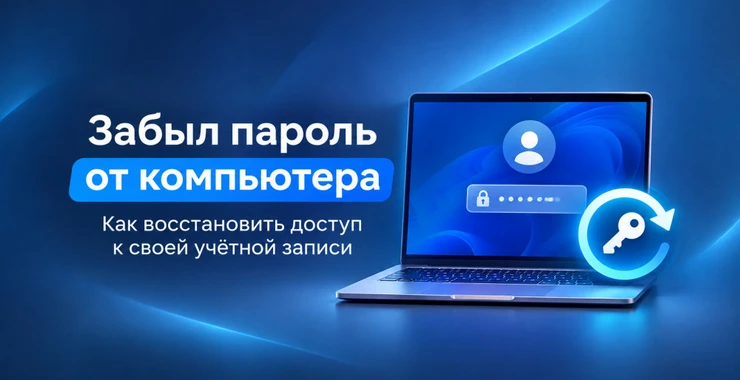
Забытый пароль Windows ещё не означает потерю файлов или необходимость форматировать компьютер. В системе предусмотрено несколько официальных способов восстановления доступа, но нужный вариант зависит от типа учётной записи и способа входа.
Пользователь может входить по паролю Microsoft account, локальному паролю, PIN Windows Hello, отпечатку пальца или распознаванию лица. Кроме того, при включённом шифровании иногда вместо обычного экрана входа появляется запрос ключа BitLocker. Это отдельный механизм защиты и для него требуется другой способ восстановления.
Рассказываем, что делать, если забыл пароль от компьютера, как вернуть доступ к Microsoft account и локальному профилю Windows, сбросить PIN и избежать удаления данных.
Программное обеспечение для Windows можно подобрать в каталоге AplTech.ru, а современные мобильные компьютеры представлены в разделе ноутбуков.
Не начинайте с переустановки Windows
Сначала определите, какой экран вы видите.
Windows может запрашивать:
- пароль Microsoft account;
- пароль локального пользователя;
- PIN;
- ключ безопасности;
- ключ восстановления BitLocker.
Для каждого случая используется собственная процедура.
Пароль и PIN - разные вещи
Очень часто пользователь говорит, что забыл пароль, хотя на экране Windows запрашивается PIN.
PIN Windows Hello:
- создаётся для конкретного компьютера;
- может состоять только из цифр;
- может включать буквы и символы, если это было разрешено;
- не обязан совпадать с паролем Microsoft account.
Откройте «Варианты входа»
На экране авторизации найдите:
Варианты входа.
Там могут отображаться доступные методы:
- PIN;
- пароль;
- отпечаток пальца;
- распознавание лица.
Если PIN забыт, но пароль известен, просто переключитесь на вход по паролю.
Как сбросить забытый PIN Windows Hello
Для Microsoft account на экране входа доступна функция:
Я не помню свой ПИН-код.
Нажмите её и подтвердите свою личность. После успешной проверки Windows позволит создать новый PIN.
Локальная учётная запись работает иначе: если PIN забыт, сначала потребуется войти с помощью пароля локального аккаунта, а уже затем изменить PIN в настройках.
После сброса PIN файлы не удаляются
PIN является способом входа, а не ключом, определяющим наличие пользовательских документов.
Его повторная настройка не удаляет:
- документы;
- фотографии;
- игры;
- установленные программы;
- данные браузера.
Забыт пароль Microsoft account
Если Windows использует Microsoft account, пароль можно сбросить через официальный механизм восстановления.
На экране входа выберите вариант, связанный с забытым паролем, либо запустите восстановление на другом устройстве через страницу Microsoft.
Подтверждение личности
Перед установкой нового пароля Microsoft должна убедиться, что аккаунт принадлежит именно вам.
Для этого может использоваться:
- SMS или другой метод, связанный с телефонным номером;
- резервная электронная почта;
- Authenticator;
- другие заранее настроенные способы подтверждения.
Если код подтверждения не приходит
Проверьте:
- правильно ли выбран номер или адрес;
- есть ли доступ к резервной почте;
- не попало ли письмо в спам;
- правильно ли работает телефон;
- не используется ли устаревший метод восстановления.
Если доступ к старым методам подтверждения потерян, используйте официальную процедуру восстановления учётной записи Microsoft.
После смены пароля компьютер принимает только старый
Убедитесь, что Windows подключена к интернету.
На экране входа проверьте значок сети.
Также убедитесь, что вводите именно пароль, а не PIN.
Проверьте клавиатуру перед сбросом пароля
Неправильная раскладка создаёт впечатление, что пароль перестал работать.
Особенно если он содержит латинские буквы.
Проверьте:
- RU/EN;
- Caps Lock;
- Num Lock;
- символы верхнего регистра.
Экранная клавиатура
Если есть подозрение на неисправность клавиатуры, используйте специальные возможности на экране входа и откройте экранную клавиатуру.
Так можно исключить залипшую клавишу или неисправность отдельных кнопок.
Как восстановить пароль локального аккаунта Windows
Для локальной учётной записи после неудачного входа можно использовать функцию:
Сбросить пароль.
Windows предложит ответить на контрольные вопросы, заданные при создании пользователя.
После правильных ответов можно установить новый пароль.
Если ответы на контрольные вопросы забыты
Проверьте, создавался ли ранее USB-диск сброса пароля.
Он предназначен именно для локальных учётных записей.
USB-диск сброса пароля
Если такой накопитель уже существует:
- подключите его к компьютеру;
- на экране входа выберите сброс;
- запустите мастер восстановления;
- выберите USB-накопитель;
- создайте новый пароль.
Можно ли скачать диск сброса пароля из интернета
Нет. Официальный диск сброса создаётся заранее внутри вашей локальной учётной записи.
Не путайте его с неизвестными загрузочными образами и программами, обещающими обойти пароль Windows.
Почему не стоит пользоваться «сбросом пароля за 5 минут» с неизвестного сайта
Такие инструкции нередко предлагают вмешиваться в системные файлы или базу локальных пользователей.
Результатом могут стать:
- повреждение профиля;
- потеря доступа к зашифрованным файлам;
- неработающие сохранённые пароли;
- ошибки Windows;
- установка вредоносного ПО.
Для собственного компьютера в первую очередь используйте предусмотренные Windows способы восстановления.
Есть второй администратор на этом же ПК
Если на вашем компьютере заранее была создана ещё одна административная локальная учётная запись и вы имеете к ней законный доступ, через неё можно изменить пароль другого локального пользователя штатными средствами управления Windows.
Этот вариант не используется для сброса пароля Microsoft account.
Почему принудительная смена локального пароля требует осторожности
Некоторые данные Windows могут быть связаны с исходными учётными данными.
При административном сбросе могут возникнуть проблемы с:
- файлами, защищёнными EFS;
- частью сохранённых паролей;
- личными сертификатами.
Поэтому контрольные вопросы и штатный диск восстановления предпочтительнее, если они доступны.
Вместо Windows появился синий экран BitLocker
Если компьютер запрашивает длинный код восстановления, проблема не относится к обычному паролю учётной записи.
BitLocker шифрует накопитель и использует отдельный Recovery Key.
PIN Windows, пароль Microsoft account или пароль Wi-Fi его не заменяют.
Где хранится BitLocker Recovery Key
Ключ мог быть сохранён:
- в Microsoft account;
- в учётной записи организации;
- на USB;
- в распечатанном виде;
- в другом месте, выбранном владельцем при настройке защиты.
Не удаляйте разделы при запросе BitLocker
Если на накопителе находятся важные данные, сначала найдите ключ восстановления.
Форматирование диска удалит данные и не является способом получить доступ к зашифрованным файлам.
Рабочая учётная запись Windows
Если используется корпоративный ноутбук, аккаунт может управляться Microsoft Entra ID, доменом или другими средствами организации.
В такой ситуации восстановление выполняется через:
- корпоративную систему самостоятельного сброса пароля, если она настроена;
- ИТ-службу;
- администратора организации.
Не выполняйте полный сброс рабочего компьютера без согласования.
Отпечаток пальца не срабатывает
Не нужно сразу восстанавливать пароль.
Нажмите «Варианты входа» и используйте PIN или пароль.
После входа отпечаток можно зарегистрировать заново.
Windows Hello Face перестал работать
Используйте тот же принцип.
Вход по лицу является дополнительным способом авторизации, а не единственным ключом к профилю.
Если пароль или PIN известен, войдите с их помощью и перенастройте Windows Hello.
Пароль точно правильный, но войти невозможно
Проверяйте от простого к сложному:
- правильная ли учётная запись выбрана;
- не используется ли другая раскладка;
- не включён ли Caps Lock;
- вводится пароль или PIN;
- есть ли подключение к интернету;
- не менялся ли недавно пароль Microsoft account.
У компьютера несколько пользователей
Перед вводом пароля проверьте имя аккаунта в левом нижнем углу экрана входа.
Очень легко несколько раз вводить правильный пароль, но для другого пользователя.
Можно ли посмотреть пароль Windows в открытом виде
Официальный механизм восстановления не показывает забытый пароль.
После подтверждения личности пользователь создаёт новый.
Это важная часть модели безопасности Windows.
Что делать, если вообще нет вариантов восстановления локального аккаунта
Проблема становится сложнее, если:
- контрольные вопросы неизвестны;
- USB-диск сброса не создавался;
- другого администратора нет;
- пароль полностью забыт.
Microsoft не предоставляет способ обойти неизвестный пароль локального аккаунта. Последним официальным вариантом остаётся сброс компьютера.
Что означает «Сбросить этот компьютер»
Windows может переустановить систему с различными вариантами сохранения данных.
Даже при выборе сохранения личных файлов могут быть удалены:
- установленные программы;
- часть драйверов;
- системные настройки;
- некоторые пользовательские конфигурации.
Перед сбросом проверьте BitLocker
На современных ноутбуках накопитель может быть зашифрован автоматически.
До выполнения операций восстановления убедитесь, что ключ BitLocker сохранён и доступен.
Не путайте «Сохранить мои файлы» с резервной копией
Системная функция восстановления не заменяет backup.
Перед серьёзными изменениями важные данные лучше иметь ещё на:
- внешнем SSD;
- USB-накопителе;
- NAS;
- надёжном облачном хранилище.
Восстановление пароля не должно удалять файлы
Если используется обычная официальная процедура для Microsoft account, PIN Windows Hello или контрольных вопросов локальной учётной записи, системный диск не форматируется.
Потенциальная потеря данных возникает уже при более радикальных действиях вроде сброса или переустановки системы.
Как защититься от повторной потери доступа
После восстановления аккаунта проверьте методы безопасности.
Для Microsoft account:
- актуализируйте номер телефона;
- добавьте резервную почту;
- настройте Authenticator;
- сохраните код восстановления, если используете эту функцию.
Сохраните BitLocker Key заранее
Не откладывайте это до момента, когда компьютер уже перестал загружаться.
Проверьте, где хранится ключ, и убедитесь, что к этому месту можно получить доступ без самого заблокированного компьютера.
Локальная учётная запись: создайте диск сброса
Если принципиально используется локальный пользователь, USB-диск сброса пароля может сильно упростить восстановление в будущем.
Он создаётся заранее и хранится отдельно от компьютера.
Стоит ли записывать пароль на бумажке
Запись пароля рядом с ноутбуком снижает смысл защиты.
Удобнее использовать менеджер паролей с надёжным мастер-паролем.
Программные решения доступны в разделе ПО AplTech.ru.
Алгоритм восстановления доступа
| Ситуация | Первое действие |
|---|---|
| Забыт PIN | «Я не помню свой ПИН-код» или вход по паролю |
| Забыт Microsoft password | Восстановление через проверку личности |
| Забыт локальный password | Контрольные вопросы |
| Есть USB reset disk | Запустить мастер сброса пароля |
| Не работает Windows Hello | Выбрать PIN или пароль |
| Появился BitLocker | Найти Recovery Key |
| Корпоративный ПК | Обратиться к администратору |
| Ни одного метода восстановления нет | Сброс Windows как крайняя мера |
Чего делать не стоит
- не скачивайте неизвестные «password reset tools»;
- не изменяйте системные файлы ради обхода экрана входа;
- не форматируйте зашифрованный диск до поиска BitLocker Key;
- не сбрасывайте рабочий ноутбук без согласования;
- не переустанавливайте Windows до проверки обычных методов восстановления.
Итог
Если пароль компьютера забыт, первым делом определите тип входа. PIN Windows Hello, пароль Microsoft account и пароль локальной учётной записи восстанавливаются по-разному.
Microsoft account позволяет сбросить пароль после проверки личности. Для локального пользователя можно использовать контрольные вопросы или заранее созданный USB-диск сброса. Забытый PIN Windows Hello можно создать заново отдельно от пароля Microsoft account.
Если экран требует BitLocker Recovery Key, обычные данные входа Windows не помогут. Нужно найти именно ключ восстановления зашифрованного накопителя.
Не используйте сомнительные методы обхода пароля и неизвестные загрузочные программы. Если официальные способы локального восстановления полностью недоступны, сброс Windows остаётся последним вариантом, причём перед ним необходимо проверить резервные копии и BitLocker.
Частые вопросы о восстановлении доступа к Windows
Как войти в компьютер, если забыл пароль?
Для Microsoft account используйте официальный сброс пароля. Для локального аккаунта попробуйте контрольные вопросы или заранее созданный USB-диск сброса. Если забыт только PIN, выберите его восстановление или войдите по паролю.
Можно ли сбросить PIN Windows без удаления данных?
Да. Сброс PIN Windows Hello не форматирует накопитель и не удаляет личные файлы. После подтверждения учётной записи можно создать новый PIN.
Как восстановить пароль локальной учётной записи Windows?
На экране входа выберите сброс пароля и ответьте на настроенные ранее контрольные вопросы. Если заранее был создан диск сброса пароля, можно использовать его.
Что делать, если нет пункта «Я не помню свой ПИН-код»?
Этот вариант предназначен прежде всего для Microsoft account. Для локальной учётной записи выберите вход по паролю, а после успешной авторизации измените PIN в параметрах Windows Hello.
Что такое диск сброса пароля Windows?
Это USB-накопитель, заранее созданный для локальной учётной записи. Он позволяет установить новый пароль, если старый был забыт. Создать такой диск уже после потери доступа нельзя.
Почему вместо Windows компьютер запрашивает BitLocker Key?
BitLocker защищает весь накопитель и использует отдельный ключ восстановления. Пароль Windows и PIN его не заменяют. Нужно найти Recovery Key, сохранённый при настройке шифрования или в связанном аккаунте.
Нужно ли переустанавливать Windows, если пароль забыт?
Обычно нет. Сначала используйте восстановление Microsoft account, PIN, контрольные вопросы или диск сброса локального пароля. Сброс или переустановка Windows нужны только как крайний вариант.