



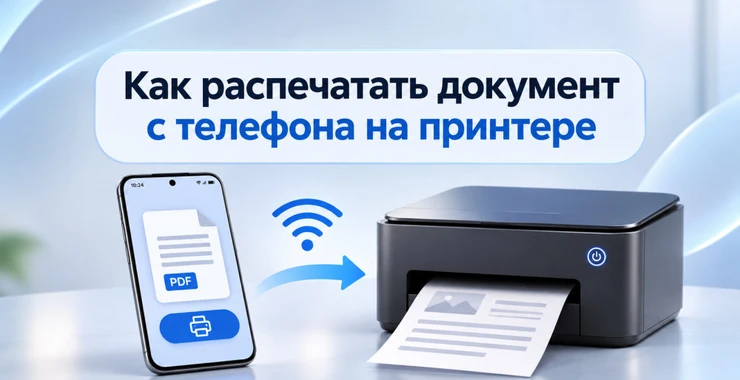
Для печати документа со смартфона компьютер в большинстве случаев не нужен. PDF, фотографию, билет, файл Word или вложение из электронной почты можно отправить непосредственно на современный принтер по локальной Wi-Fi сети или через Wi-Fi Direct.
На iPhone для этого используется технология AirPrint. Android имеет встроенную систему мобильной печати и поддерживает большое количество Mopria-совместимых принтеров. Производители HP, Canon, Epson, Brother и другие также предлагают собственные приложения для настройки и печати.
Рассмотрим, как распечатать документ с телефона на принтере, выбрать правильный способ подключения и решить проблему, если смартфон не находит печатающее устройство.
Программные решения для работы с файлами доступны в разделе ПО AplTech.ru.
Нужно ли устанавливать драйвер принтера на телефон
В привычном компьютерном понимании обычно нет.
Мобильные операционные системы используют:
- AirPrint на устройствах Apple;
- системную службу печати Android;
- Mopria;
- приложение производителя принтера.
Поэтому скачивать обычный Windows-драйвер на Android или iPhone не нужно.
Варианты подключения
| Подключение | Когда удобно |
|---|---|
| Принтер и телефон через один роутер | Основной домашний и офисный вариант |
| AirPrint | iPhone и совместимый сетевой принтер |
| Android Default Print Service | Современный Android и сетевой принтер |
| Mopria | Android, особенно при необходимости дополнительных настроек |
| Wi-Fi Direct | Печать без роутера |
| Фирменное приложение | Настройка, сканирование и дополнительные функции |
Вариант 1: печать через домашний Wi-Fi
Это наиболее удобная схема:
Телефон
  │
  ├── Wi-Fi роутер
  │
Принтер
При этом принтер может быть подключён к маршрутизатору:
- по Wi-Fi;
- по Ethernet.
Телефон подключается к тому же маршрутизатору по Wi-Fi.
Принтер необязательно должен быть подключён именно по Wi-Fi
Например, офисный сетевой МФУ может соединяться с роутером кабелем Ethernet.
Телефон всё равно сможет его обнаружить через локальную сеть, если принтер поддерживает соответствующий мобильный протокол.
Как печатать с iPhone
Apple использует технологию AirPrint.
Она позволяет печатать без установки отдельного драйвера.
Для начала:
- убедитесь, что модель принтера поддерживает AirPrint;
- включите принтер;
- подключите его к домашней сети;
- подключите iPhone к той же Wi-Fi сети.
Печать документа через AirPrint
Откройте файл на iPhone.
Нажмите кнопку:
Поделиться
или меню действий приложения.
Далее выберите:
Напечатать.
Если пункт находится ниже, прокрутите меню вниз.
Выберите принтер
Нажмите:
Принтер не выбран.
iPhone выполнит поиск AirPrint-устройств в локальной сети.
Выберите нужную модель.
Настройки печати iPhone
Набор параметров зависит от принтера, но обычно доступны:
- количество копий;
- диапазон страниц;
- двусторонняя печать, если она поддерживается;
- другие параметры конкретного устройства.
После настройки нажмите:
Напечатать.
Как распечатать PDF с iPhone
PDF можно открыть из:
- приложения «Файлы»;
- электронной почты;
- Safari;
- облачного хранилища;
- мессенджера.
Откройте файл полностью, затем вызовите системное меню «Поделиться» и выберите печать.
Печать фотографии с iPhone
В приложении «Фото»:
- откройте снимок;
- нажмите «Поделиться»;
- выберите «Напечатать»;
- укажите принтер;
- отправьте фотографию.
Для фотопринтера имеет смысл дополнительно проверить тип и формат бумаги.
Печать страницы Safari
В Safari откройте страницу и нажмите меню «Поделиться».
Выберите «Напечатать» и принтер.
Если нужна только конкретная информация, иногда удобнее сначала сохранить страницу как PDF, а затем распечатать полученный файл.
Как отменить документ на iPhone
Во время печати можно открыть переключатель приложений.
При активном задании там появляется «Центр печати».
Выберите задание и нажмите отмену.
Почему AirPrint не видит принтер
Основные причины:
- принтер не поддерживает AirPrint;
- телефон и принтер подключены к разным сетям;
- смартфон находится в гостевом Wi-Fi;
- принтер потерял соединение с роутером;
- устройство находится в глубоком сне;
- в сети включена изоляция клиентов.
Как печатать с Android
В Android базовая мобильная печать встроена в систему.
В зависимости от телефона раздел находится примерно по пути:
Настройки - Подключённые устройства - Настройки подключения - Печать.
В Samsung, Xiaomi, Realme, Honor и других оболочках названия пунктов могут отличаться.
Проверьте службу печати
В разделе печати должна быть включена доступная системная служба.
Если принтер находится в той же сети и поддерживает мобильную печать, Android может определить его автоматически.
Печать PDF на Android
Откройте документ и нажмите меню приложения.
Ищите:
Печать
либо:
Поделиться - Печать.
Выберите принтер и настройте задание.
Какие параметры доступны в Android
Базовая служба печати может позволять выбрать:
- цветную или монохромную печать;
- количество копий;
- двусторонний режим;
- ориентацию;
- диапазон страниц;
- формат бумаги.
Доступность каждого параметра зависит от принтера.
Mopria и Android
Mopria является распространённым стандартом мобильной печати для устройств разных производителей.
Большое количество современных сетевых принтеров сертифицировано для Mopria.
В стандартной службе печати Android уже реализованы основные возможности для работы с такими принтерами.
Зачем устанавливать отдельный Mopria Print Service
Для домашней печати он нужен не всегда.
Но отдельная служба может предоставить дополнительные параметры, например:
- тип носителя;
- лоток подачи;
- качество печати;
- защищённую печать;
- PIN;
- корпоративную аутентификацию.
Фирменное приложение HP, Canon, Epson или Brother
Если системная печать не справляется, установите официальное приложение производителя.
Особенно оно полезно при первоначальной настройке нового принтера.
Через приложение часто можно:
- подключить принтер к Wi-Fi;
- распечатать документ;
- напечатать фотографию;
- отсканировать лист на телефон;
- проверить расходные материалы;
- выполнить обслуживание;
- посмотреть код ошибки.
Скачивайте только официальное приложение
В магазинах приложений могут встречаться сторонние программы с похожими названиями.
Проверьте разработчика или перейдите в магазин по ссылке с официального сайта производителя принтера.
Как печатать без роутера
Для этого используется Wi-Fi Direct.
Сам принтер создаёт беспроводную сеть, а телефон подключается непосредственно к ней.
Например:
DIRECT-4A-PrinterNameКак найти пароль Wi-Fi Direct
Он может находиться:
- в сетевых настройках принтера;
- на его дисплее;
- в приложении производителя;
- на информационной странице, которую умеет печатать устройство.
Печать через Wi-Fi Direct с Android
Включите Wi-Fi Direct на принтере.
Телефон и служба печати должны обнаружить его как доступное устройство.
В отдельных случаях Android попросит подтвердить прямое соединение или выбрать Wi-Fi Direct принтер во время отправки задания.
Wi-Fi Direct на iPhone
Если принтер поддерживает совместимую мобильную печать через свою прямую сеть:
- откройте настройки Wi-Fi iPhone;
- подключитесь к сети принтера;
- введите пароль Wi-Fi Direct;
- откройте документ;
- запустите AirPrint;
- выберите принтер.
Нет домашнего интернета, будет ли работать печать?
Да. Интернет и локальная сеть - разные вещи.
Для печати через домашний роутер достаточно, чтобы телефон мог связаться с принтером внутри локальной сети.
Даже если кабель провайдера отключён, локальная печать часто продолжает работать.
Нужен ли мобильный интернет
Для обычной локальной печати нет.
Мобильный интернет не заменяет локальное соединение с принтером.
Некоторые облачные сервисы производителей позволяют отправлять задания через интернет, но это уже отдельный сценарий.
Почему Android или iPhone подключён к Wi-Fi, но принтер не виден
Проверьте название сети.
В доме могут существовать:
Home
Home-Guest
Office
Office-Guest
Если принтер находится в Home, а телефон в Home-Guest, роутер может блокировать связь между ними.
2,4 ГГц и 5 ГГц
Многие принтеры поддерживают только Wi-Fi 2,4 ГГц. Телефон при этом может работать в диапазоне 5 ГГц.
Обычно это не мешает, если оба диапазона принадлежат одной локальной сети.
Например:
Android → 5 ГГц
Принтер → 2,4 ГГц
        ↓
Один роутер
Если устройства всё равно не видят друг друга, проверьте параметры изоляции клиентов маршрутизатора.
Принтер перестал работать после смены Wi-Fi пароля
Он не знает новый пароль.
Повторно выполните настройку беспроводного подключения принтера и укажите новые данные сети.
После этого перезапустите поиск на телефоне.
Как распечатать документ из Telegram
Откройте файл и скачайте его.
Если Telegram не предлагает функцию печати непосредственно:
- сохраните файл в память телефона;
- откройте его в PDF-просмотрщике или Word;
- вызовите функцию печати.
Как распечатать файл из WhatsApp
Принцип тот же.
Откройте документ, затем воспользуйтесь системным меню или сохраните его в файловый менеджер.
Для PDF удобнее открывать файл в приложении, которое поддерживает системную печать.
Как распечатать документ Word
DOCX можно открыть в Microsoft Word или совместимом редакторе.
Затем используйте функцию печати приложения.
Если важна точность оформления, можно предварительно сохранить документ в PDF.
Почему PDF удобнее для отправки на принтер
PDF фиксирует расположение:
- текста;
- таблиц;
- изображений;
- номеров страниц;
- шрифтов.
Поэтому для важного документа формат PDF обычно предсказуемее, чем печать DOCX непосредственно со смартфона.
Как выбрать A4
В настройках задания найдите:
Размер бумаги / Paper Size.
Для обычных документов в России обычно используется A4.
Если принтер настроен на Letter, масштаб страницы может измениться.
Книжная и альбомная ориентация
Для обычного текста выбирают Portrait, книжную ориентацию.
Для широкой таблицы или изображения может понадобиться Landscape, альбомная.
Печать только одной страницы
Не отправляйте весь 100-страничный PDF, если нужен один лист.
В параметрах задания выберите конкретную страницу или диапазон.
Например:
4
10-15
Двусторонняя печать
Если модель имеет автоматический дуплекс, смартфон может показать соответствующий переключатель.
При отсутствии аппаратного дуплекса автоматическая двусторонняя печать будет недоступна.
Почему принтер печатает пустые листы
Это обычно уже не проблема телефона.
Проверьте:
- чернила или тонер;
- сопла струйного принтера;
- картридж;
- правильность установки расходных материалов.
Документ отправился, но ничего не происходит
Посмотрите на дисплей принтера.
Он может ожидать:
- загрузку бумаги;
- подтверждение формата;
- закрытие крышки;
- замену картриджа;
- извлечение застрявшей бумаги.
Принтер Offline
Если устройство долго находилось в режиме сна, разбудите его кнопкой питания.
Проверьте индикатор Wi-Fi и повторите поиск.
VPN и антивирусные приложения
VPN на смартфоне иногда мешает обнаружению локального принтера.
Для проверки:
- временно отключите VPN;
- закройте окно печати;
- откройте его снова;
- выполните поиск принтера.
Можно ли подключиться к принтеру через Bluetooth
Только если конкретная модель специально поддерживает такую печать.
Для обычных лазерных и струйных МФУ чаще используются Wi-Fi, Ethernet и Wi-Fi Direct.
Bluetooth гораздо чаще встречается в компактных фотопринтерах и специализированных устройствах.
USB-C кабель от телефона к принтеру
Прямое USB-подключение не является универсальным стандартом мобильной печати.
Даже если физически соединить смартфон и принтер переходником OTG, система может не уметь отправлять на него задания.
Сначала проверьте официальную документацию конкретной модели.
Что делать со старым USB-принтером
Если у него нет:
- Wi-Fi;
- Ethernet;
- Wi-Fi Direct;
- мобильной поддержки,
самый надёжный вариант - печатать через компьютер, к которому он подключён.
Специализированный сервер печати тоже возможен, но его совместимость необходимо проверять заранее.
Не каждый USB-порт роутера превращает принтер в сетевой
USB на маршрутизаторе может предназначаться только для:
- накопителей;
- модема;
- резервного копирования;
- служебных функций.
Поддержка USB print server должна быть заявлена отдельно.
Безопасность Wi-Fi Direct
Если принтер используется в офисе или общественном пространстве, не оставляйте Wi-Fi Direct без защиты.
Установите пароль и используйте подтверждение подключения, если модель его поддерживает.
Какой способ лучше
| Устройство | Рекомендуемый способ |
|---|---|
| iPhone + AirPrint-принтер | AirPrint |
| Android + сетевой принтер | Встроенная служба печати |
| Android + сложный офисный МФУ | Mopria или фирменная служба |
| Новый принтер, который ещё не настроен | Приложение производителя |
| Нет роутера | Wi-Fi Direct |
| Старый USB-принтер | Печать через компьютер |
Итог
Современный сетевой принтер позволяет распечатать документ непосредственно со смартфона. iPhone использует AirPrint, а на Android базовая поддержка печати встроена в систему и работает со множеством Mopria-совместимых моделей.
Самая простая схема - подключить телефон и принтер к одному домашнему роутеру. Если Wi-Fi сети нет, используйте Wi-Fi Direct, если эта функция предусмотрена производителем.
Фирменное приложение требуется не всегда, но полезно для первоначальной настройки, сканирования, диагностики и доступа к дополнительным функциям принтера.
Если смартфон не видит устройство, сначала проверьте сеть, гостевой Wi-Fi, VPN и состояние самого принтера. После смены роутера или пароля беспроводной сети принтер необходимо подключить к новой сети заново.
Частые вопросы о мобильной печати
Можно ли распечатать документ с телефона без компьютера?
Да. Современные принтеры могут принимать задания по Wi-Fi, AirPrint, системной службе Android или Wi-Fi Direct. Компьютер при этом не требуется.
Как распечатать с iPhone на обычный принтер?
Если принтер поддерживает AirPrint, подключите его и iPhone к одной Wi-Fi сети, откройте документ, выберите «Поделиться - Напечатать» и укажите принтер. Для модели без AirPrint проверьте фирменное приложение производителя.
Как добавить принтер на Android?
Откройте настройки Android, найдите раздел «Печать» и включите доступную службу. Совместимый принтер в той же локальной сети обычно определяется автоматически. При необходимости добавьте фирменную службу производителя.
Что такое Wi-Fi Direct в принтере?
Wi-Fi Direct позволяет смартфону соединиться непосредственно с принтером без домашнего роутера. Принтер создаёт собственную беспроводную сеть, к которой подключается телефон.
Почему iPhone и принтер должны быть в одной Wi-Fi сети?
При обычной AirPrint-печати iPhone обнаруживает совместимый принтер в локальной сети. Если устройства находятся в разных изолированных сетях, они могут не видеть друг друга.
Можно ли печатать с телефона, если принтер подключён к роутеру кабелем?
Да, если принтер поддерживает сетевую мобильную печать. Телефон может быть подключён к роутеру по Wi-Fi, а сам принтер по Ethernet, поскольку оба устройства находятся в одной локальной сети.
Почему телефон не находит принтер после замены роутера?
Принтер, скорее всего, сохранил имя и пароль старой Wi-Fi сети. Выполните настройку беспроводного подключения заново и подключите его к новому роутеру.