




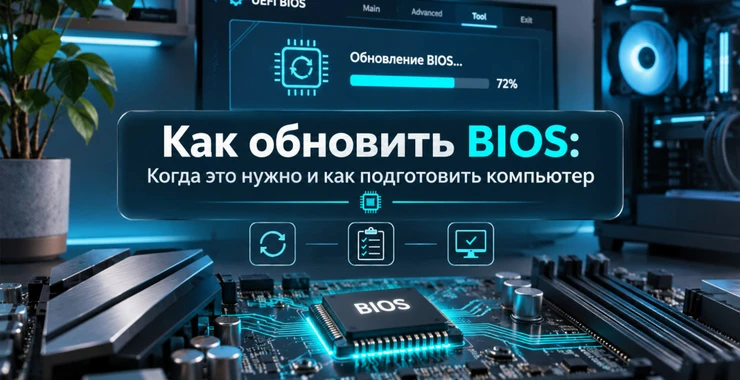
Прошивка BIOS может понадобиться при установке нового процессора, проблемах с оперативной памятью, исправлении ошибок UEFI или установке важных обновлений безопасности. Но обновлять BIOS без причины только ради более новой версии обычно не нужно.
Процесс прошивки достаточно надёжен, если используется правильный файл и соблюдается инструкция производителя. Основные риски возникают при выборе BIOS от другой модели, отключении питания во время записи, нестабильном разгоне или потере настроек, необходимых для загрузки Windows.
Рассказываем, как правильно обновить BIOS, определить необходимость прошивки, подготовить Windows и компьютер, сохранить параметры BitLocker, RAID и XMP/EXPO и проверить систему после обновления.
Материнские платы, накопители, память и другие детали представлены в разделе компьютерных комплектующих AplTech.ru. Готовые мобильные системы можно посмотреть в каталоге ноутбуков.
BIOS и UEFI: в чём разница
На современных компьютерах используется UEFI, но термин BIOS продолжает широко применяться производителями и пользователями.
Эта прошивка запускается раньше Windows и выполняет первоначальную настройку оборудования.
Она отвечает за:
- запуск процессора;
- инициализацию оперативной памяти;
- работу SSD и других накопителей;
- PCIe;
- встроенные контроллеры;
- параметры загрузки;
- Secure Boot;
- TPM;
- вентиляторы;
- настройки производительности.
Нужно ли всегда устанавливать последний BIOS
Нет. Если компьютер работает стабильно и в описании новой версии нет необходимых вам изменений, обновление можно не выполнять.
В отличие от браузера или антивируса, BIOS не требует регулярной установки каждой новой версии.
Когда прошивка оправдана
Наиболее типичные причины:
- установка нового процессора;
- исправление нестабильности;
- улучшение совместимости DDR5 или DDR4;
- проблемы с PCIe;
- ошибки USB;
- поддержка новых накопителей;
- исправление уязвимости;
- обновление микрокода процессора;
- рекомендация производителя для конкретной проблемы.
Когда обновление можно не делать
Необязательно прошивать UEFI, если:
- всё работает без ошибок;
- процессор уже поддерживается;
- новая версия меняет только оборудование, которого у вас нет;
- обновление имеет статус beta и не решает вашу проблему;
- производитель сам не рекомендует обновляться без необходимости.
Beta BIOS
Производители иногда публикуют тестовые версии прошивки.
Их стоит использовать прежде всего тогда, когда beta исправляет конкретную проблему, с которой вы столкнулись.
Для стабильного рабочего компьютера финальная версия обычно предпочтительнее.
Новый процессор и старая материнская плата
Перед заменой CPU обязательно проверьте CPU Support List.
В таблице обычно указывается минимальная версия BIOS, начиная с которой процессор поддерживается.
Например:
CPU: новый процессор
Required BIOS: version 1802
Если на плате стоит версия 1201, сначала необходимо обновить прошивку.
Что будет, если установить неподдерживаемый процессор
Система может:
- не пройти POST;
- не показать изображение;
- остановиться на диагностическом индикаторе CPU;
- не позволить войти в BIOS.
Поэтому прошивку лучше выполнить заранее со старым рабочим процессором.
BIOS Flashback может решить проблему без CPU
Некоторые платы умеют обновляться без загрузки UEFI и даже без поддерживаемого процессора.
Функция называется по-разному:
- USB BIOS FlashBack;
- Flash BIOS Button;
- Q-Flash Plus;
- BIOS Flashback.
Её наличие нужно проверять в спецификации конкретной модели.
Как посмотреть текущий BIOS
В Windows нажмите:
Win + RВведите:
msinfo32В «Сведениях о системе» будет указана версия BIOS/UEFI.
Узнайте модель платы до скачивания файла
Для настольного компьютера нужно точно знать:
- производителя;
- полное название;
- аппаратную ревизию, если она существует.
Недостаточно знать только:
B850
Z890
B760
X870
На одном чипсете выпускаются десятки совершенно разных плат.
Пример неправильного подхода
Если у пользователя:
MSI B850 GAMING PLUS WIFIнельзя скачивать BIOS для:
MSI B850 GAMING PLUS WIFI PZтолько потому, что названия похожи.
Это разные модели.
Ноутбуки требуют ещё большей точности
У ноутбуков похожие названия могут использоваться для нескольких аппаратных платформ.
Ищите прошивку по:
- точной модели;
- Product Number;
- Service Tag;
- Serial Number;
- другому идентификатору, который использует производитель.
Скачивайте BIOS только с официального сайта
Не рекомендуется получать firmware из:
- драйвер-паков;
- неизвестных архивов;
- случайных файлообменников;
- сторонних сайтов с «универсальными прошивками».
Ошибка в BIOS намного серьёзнее ошибки обычного драйвера.
Изучите описание версии
Перед скачиванием прочитайте release notes.
Производитель может указать:
- Improve memory compatibility;
- Update CPU microcode;
- Support new processors;
- Improve system stability;
- Fix security vulnerability;
- Update AGESA.
Так можно понять, имеет ли обновление отношение к вашей системе.
Нужно ли прошивать BIOS по очереди
Не всегда.
Часто можно установить последнюю версию сразу, пропустив промежуточные.
Но производитель иногда отдельно пишет, что перед новой версией требуется определённая предыдущая прошивка или firmware-компонент.
Такие предупреждения нельзя игнорировать.
Сделайте резервную копию важных файлов
Само обновление BIOS не должно удалять данные с SSD.
Но резервная копия всё равно полезна перед серьёзными изменениями системной конфигурации.
Особенно если на компьютере находятся:
- рабочие документы;
- фотографии;
- проекты;
- единственные копии важных файлов.
Сохраните BitLocker Recovery Key
Это обязательная проверка для зашифрованных систем.
После прошивки BIOS Windows может запросить ключ восстановления BitLocker, если изменилась измеряемая загрузочная конфигурация или состояние TPM.
До обновления убедитесь, что Recovery Key доступен с другого устройства.
Приостановка BitLocker перед BIOS
В некоторых случаях разумно временно приостановить BitLocker перед firmware update.
После успешной загрузки Windows защиту нужно возобновить.
Приостановка не означает полное расшифрование всего SSD.
Сфотографируйте настройки UEFI
После прошивки плата может сбросить параметры.
Особенно важно сохранить:
- Boot Priority;
- режим UEFI;
- Secure Boot;
- TPM;
- AHCI/RAID;
- Intel VMD;
- XMP;
- EXPO;
- PBO;
- Resizable BAR;
- виртуализацию;
- кривые вентиляторов.
Почему Intel VMD особенно важен
На некоторых ноутбуках и настольных системах Windows установлена при включённом Intel VMD.
Если BIOS после обновления сбросит режим и Windows перестанет видеть системный накопитель, проблема может выглядеть как поломка SSD.
На самом деле может потребоваться просто вернуть прежний параметр VMD.
То же касается RAID
Переключение RAID в AHCI или обратно после установки Windows может привести к ошибке загрузки.
Не меняйте режим контроллера наугад.
Уберите нестабильный разгон
Перед прошивкой лучше использовать штатные параметры.
Это особенно важно, если ранее настраивались:
- ручное напряжение CPU;
- Curve Optimizer;
- PBO;
- разгон памяти;
- ручные тайминги;
- undervolt.
Задача на момент обновления одна: максимальная стабильность.
XMP и EXPO после прошивки
BIOS часто сбрасывает профиль памяти.
После обновления RAM может временно работать на стандартной JEDEC-частоте.
Это нормально.
Сначала проверьте стабильность системы, затем включите XMP или EXPO повторно.
Стабильное электропитание
Прерывание питания во время записи firmware является одной из самых неприятных ситуаций.
Для настольного ПК желательно использовать ИБП, если электросеть нестабильна.
Не обновляйте BIOS во время грозы или регулярных отключений электричества.
Ноутбук обязательно подключите к адаптеру
Не выполняйте прошивку только от аккумулятора.
Перед запуском:
- подключите блок питания;
- зарядите батарею;
- закройте приложения;
- сохраните документы;
- не закрывайте крышку во время процесса.
Прошивка через UEFI
У современных материнских плат встроены собственные инструменты.
| Производитель | Название утилиты |
|---|---|
| ASUS | EZ Flash |
| MSI | M-Flash |
| Gigabyte | Q-Flash |
| ASRock | Instant Flash |
Название может отличаться в зависимости от поколения платы.
Общий порядок прошивки через UEFI
- скачайте архив с официального сайта;
- распакуйте его;
- прочитайте приложенную инструкцию;
- если требуется, скопируйте файл на USB;
- перезагрузите ПК;
- войдите в UEFI;
- откройте фирменный flash-инструмент;
- выберите файл прошивки;
- проверьте модель и версию;
- запустите обновление;
- ничего не нажимайте до завершения.
Файловая система флешки
Для многих инструментов используется FAT32.
Но следуйте именно руководству производителя.
Особенно строгие требования бывают у BIOS Flashback.
Flashback часто требует переименовать файл
Некоторые платы поставляются с небольшой утилитой для подготовки имени прошивки.
Другие требуют вручную использовать определённое имя.
Без правильного имени плата может просто не увидеть файл.
Как понять, что Flashback работает
На плате обычно имеется отдельный светодиод.
После запуска он:
- начинает мигать;
- продолжает мигать во время записи;
- перестаёт мигать после завершения.
Точное поведение нужно смотреть в руководстве вашей модели.
Не вынимайте флешку раньше времени
Даже если экран ничего не показывает, Flashback может продолжать работу.
Ориентируйтесь на индикатор и инструкцию производителя.
Обновление через официальную программу Windows
На ноутбуках Dell, Lenovo, HP, ASUS, Acer и других брендов firmware update может устанавливаться из Windows.
После запуска программа обычно:
- проверяет модель;
- перезагружает компьютер;
- запускает собственную среду прошивки;
- обновляет BIOS;
- перезагружает систему.
Не прерывайте этот процесс.
Windows Update тоже может обновлять firmware
На некоторых OEM-компьютерах обновления UEFI распространяются через Windows Update.
Это нормальный механизм, если firmware предоставляется производителем устройства.
Почему после прошивки чёрный экран
Сразу после обновления компьютер может несколько минут инициализировать оборудование.
Особенно долго стартуют некоторые системы DDR5.
Не выключайте питание слишком быстро.
Обучение памяти
После сброса настроек контроллер памяти заново определяет рабочие параметры модулей.
Во время Memory Training система может:
- несколько раз перезагрузиться;
- долго не показывать изображение;
- менять скорость вентиляторов.
Это может быть нормальным поведением.
После первого запуска зайдите в BIOS
Проверьте:
- определяется ли процессор;
- виден ли весь объём RAM;
- видны ли SSD;
- правильный ли порядок загрузки;
- не сбросился ли режим контроллера.
Windows Boot Manager должен остаться загрузочным
Если система не стартует, проверьте Boot Priority.
В UEFI-системе обычно нужен пункт:
Windows Boot Managerсистемного SSD.
Верните XMP или EXPO только после проверки
Сначала загрузите Windows на стандартных параметрах.
После этого:
- перезагрузите ПК;
- включите XMP или EXPO;
- сохраните настройки;
- проверьте стабильность.
Новая версия BIOS может изменить поведение памяти
Обновлённый AGESA или memory training иногда меняет:
- время старта;
- стабильность определённых частот;
- автоматические напряжения;
- совместимость модулей.
Поэтому старый профиль разгона не всегда работает идентично после прошивки.
После обновления выросла температура
Проверьте, не изменились ли:
- лимиты мощности;
- режим процессора;
- PBO;
- кривая вентиляторов;
- профиль производительности.
BIOS мог вернуть значения Auto.
После прошивки вентиляторы работают иначе
Настраиваемые Fan Curve часто сбрасываются.
Верните сохранённые значения или настройте кривую заново после проверки температуры.
После обновления Windows просит BitLocker Key
Введите сохранённый Recovery Key.
Не форматируйте диск и не начинайте переустановку Windows только из-за этого экрана.
BIOS перестал видеть SSD
Проверьте:
- VMD;
- RAID;
- SATA Mode;
- PCIe Configuration;
- режим UEFI.
Сначала восстановите настройки, которые использовались до прошивки.
Можно ли вернуть старую версию
Зависит от модели.
Некоторые платы допускают downgrade, другие блокируют его.
Особенно часто возврат запрещается после определённых security update.
Не используйте принудительный downgrade без причины
Если обычный инструмент не принимает старую прошивку, не стоит искать модифицированные flash-утилиты только ради обхода ограничения.
Сначала изучите документацию производителя.
Что делать, если прошивка прервалась
Проверьте руководство платы.
Модель может иметь:
- Dual BIOS;
- USB Flashback;
- Q-Flash Plus;
- автоматический BIOS Recovery;
- резервный ROM.
Если механизм восстановления отсутствует, может потребоваться сервисное восстановление firmware.
Нужно ли делать Clear CMOS после обновления
Не всегда.
Часто прошивка сама сбрасывает параметры.
Clear CMOS полезен при проблемах с POST или некорректных старых настройках, но выполнять его автоматически после каждого update необязательно, если производитель не требует этого.
Что точно нельзя делать во время прошивки
- выключать питание;
- нажимать Reset;
- вынимать флешку во время Flashback;
- запускать обновление на явно нестабильном разгоне;
- использовать BIOS от другой модели;
- пытаться одновременно обновлять другое firmware.
BIOS не увеличивает производительность автоматически
Иногда новая прошивка действительно исправляет производительность CPU или RAM, но это должно быть указано в описании или подтверждаться конкретной проблемой.
Не стоит ожидать значительного прироста FPS только от номера версии BIOS.
Нужно ли обновлять BIOS перед установкой Windows
Обычно нет.
Но обновление может быть полезно, если старая прошивка:
- плохо работает с новым процессором;
- имеет проблемы с NVMe;
- не поддерживает нужную память;
- содержит известную критическую ошибку.
Чек-лист подготовки
- определить точную модель;
- проверить ревизию;
- посмотреть текущую версию;
- прочитать changelog;
- скачать официальный файл;
- сохранить BitLocker Recovery Key;
- сфотографировать настройки BIOS;
- проверить RAID/VMD;
- убрать нестабильный разгон;
- обеспечить стабильное питание;
- только после этого начинать прошивку.
Итог
BIOS стоит обновлять тогда, когда новая версия действительно нужна вашей системе. Наиболее типичные причины - поддержка нового процессора, исправление совместимости, обновление безопасности и устранение конкретных ошибок.
Перед прошивкой проверьте точную модель устройства и аппаратную ревизию. Скачивайте файл только с сайта производителя и читайте примечания к версии.
Отдельно сохраните BitLocker Recovery Key и текущие параметры UEFI. RAID, Intel VMD, Boot Order, Secure Boot, XMP/EXPO и другие настройки после обновления могут вернуться к значениям по умолчанию.
Во время записи прошивки питание нельзя прерывать. Первый запуск после обновления может быть долгим из-за повторной инициализации компонентов и Memory Training. После успешной загрузки проверьте работу системы и только потом возвращайте разгон и пользовательские настройки.
Частые вопросы о прошивке BIOS
Опасно ли обновлять BIOS?
При использовании правильной прошивки и стабильном питании риск невысок. Основные проблемы возникают при отключении питания, выборе файла от другой модели или прерывании процесса записи.
Обязательно ли обновлять BIOS до последней версии?
Нет. Если компьютер стабилен и новая версия не содержит нужного исправления или поддержки оборудования, обязательной необходимости нет.
Нужно ли отключать XMP перед обновлением BIOS?
Это не всегда обязательно, но для максимальной стабильности перед прошивкой полезно использовать штатные параметры памяти. После обновления XMP или EXPO часто приходится включать заново.
Почему после прошивки BIOS не загружается Windows?
Проверьте Boot Order, Windows Boot Manager, Intel VMD, RAID/AHCI и режим UEFI. После обновления часть этих параметров могла вернуться к значениям по умолчанию.
Что такое BIOS Flashback?
Это функция некоторых материнских плат, позволяющая прошить BIOS через специальный USB-порт и кнопку без обычной загрузки UEFI. На ряде моделей она работает даже без установленного поддерживаемого процессора.
Почему после BIOS компьютер долго показывает чёрный экран?
Система может заново инициализировать оборудование и выполнять Memory Training. На современных платформах с DDR5 первый запуск после сброса настроек иногда занимает значительно больше времени.
Нужно ли сохранять BitLocker Key перед обновлением BIOS?
Да, если системный диск защищён BitLocker. После изменения firmware или параметров TPM Windows может запросить Recovery Key при следующей загрузке.